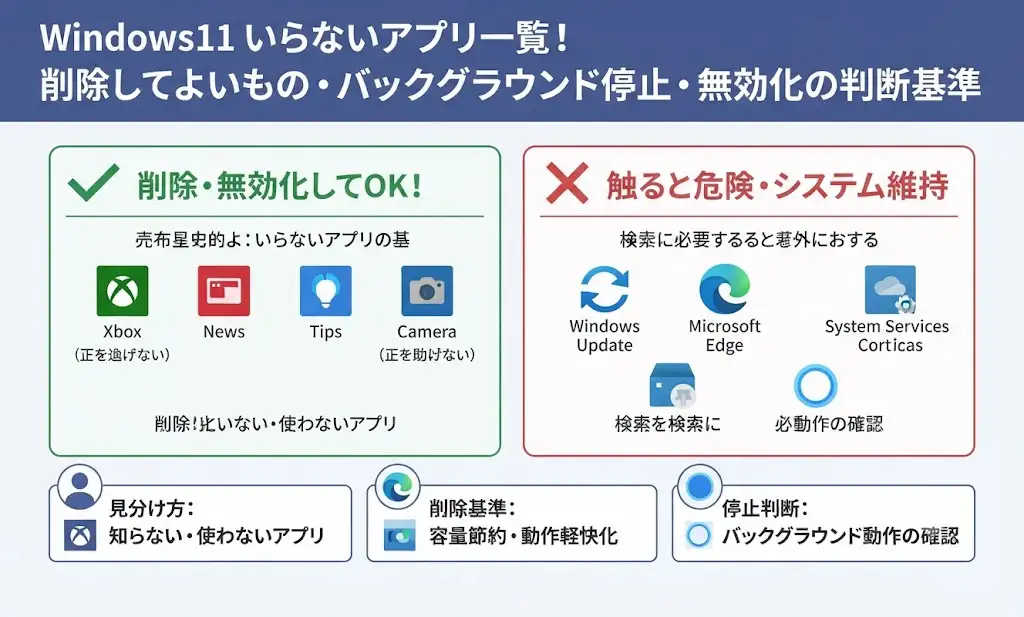
Windows11を使い始めると、最初から多くのいらないアプリが入っていてどれを消していいのか迷いますよね。
結論から言うと、Windows11には消しても問題ないアプリと、触ると危険なアプリがはっきり分かれています。
この記事では、不要アプリの見分け方、削除してよいもの、バックグラウンド停止の判断基準までまとめて解説します。
- Windows11で消してよいアプリと危険なアプリの違いとは?
- Windows11の不要なアプリ一覧と判断の基準は?
- Windows11のいらないアプリどれを優先的に消すべきか?
- Windows11バックグラウンドアプリ不要なものどれを停止すべきか?
- Windows11いらないアプリCopilotは削除・無効化できるか?
- Windows11いらないアプリFamilyは削除しても大丈夫か?
- HPのWindows11でいらないアプリはどれか?
- Windows11いらない機能とあわせて見直すべき設定とは?
- Windows11不要アプリ削除をPowerShellで行う手順と注意点は?
- Windows10とWindows11で不要アプリの扱いはどう違うか?
- アプリを削除してもパソコンが重いときの原因と対処法は?
- Windows11の不要アプリに関するよくある質問
- Windows11いらないアプリ整理のまとめ
Windows11で消してよいアプリと危険なアプリの違いとは?
Windows11には、最初から多くのアプリが入っています。しかし、すべてが必要というわけではありません。ゲーム向けの補助アプリや、使わないクラウド連携アプリなどは削除しても問題ありません。
一方で、ドライバやシステムに関わるアプリを消すと、動作が不安定になることがあります。まずは「安全に消せるもの」と「消してはいけないもの」を知ることが大切です。ここを理解しておくと、後のアプリ整理がとても楽になります。
削除しても問題ないプリインストールアプリ
削除しても問題ないアプリは、主に娯楽系や補助系のものです。これらはWindows11の動作に直接関わらず、使わない人にとってはただの容量のムダになりがちです。たとえばXbox関連アプリやClipchampなどは、使わないなら消しても支障が出ません。
こうしたアプリは、裏で動くこともあり、軽量化のためにも見直す価値があります。まずは「使っていないのに存在しているアプリ」を候補にすると判断しやすくなります。
- Xbox(ゲームをしない人)
- Clipchamp(動画編集をしない人)
- 天気・ニュース(通知が不要な人)
- 3D Viewer(3D機能を使わない人)
- Skype(使わない人)
これらは削除してもWindows11の動作に影響しません。むしろ通知やバックグラウンド動作が減るため、体感が軽くなることがあります。
削除厳禁!システム障害を引き起こす危険なアプリとドライバ
一方で、削除してはいけないアプリも存在します。これらはWindows11の動作に深く関わっており、消すと予期しないトラブルが起きることがあります。
特にメーカー製PCでは、音響や電源管理に関わるツールが入っていることがあり、誤って消すと機能が使えなくなることがあります。名前が難しいアプリほど危険な場合が多いので、慎重に判断する必要があります。
ドライバ関連やハードウェア制御ツールは絶対に削除しないでください。
| 危険なアプリの種類 | 理由 |
|---|---|
| ドライバ関連ツール | 削除すると機器が正常に動かなくなる |
| メーカーの電源管理ツール | バッテリー制御に影響することがある |
| オーディオ制御ツール | 音質調整やマイク機能が使えなくなる可能性 |
| Windowsの中核機能 | OSの動作が不安定になる |
削除してよいものと危険なものを見分けることが、Windows11のアプリ整理の第一歩です。ここを押さえておくと、後の作業が安心して進められます。
Windows11の不要なアプリ一覧と判断の基準は?
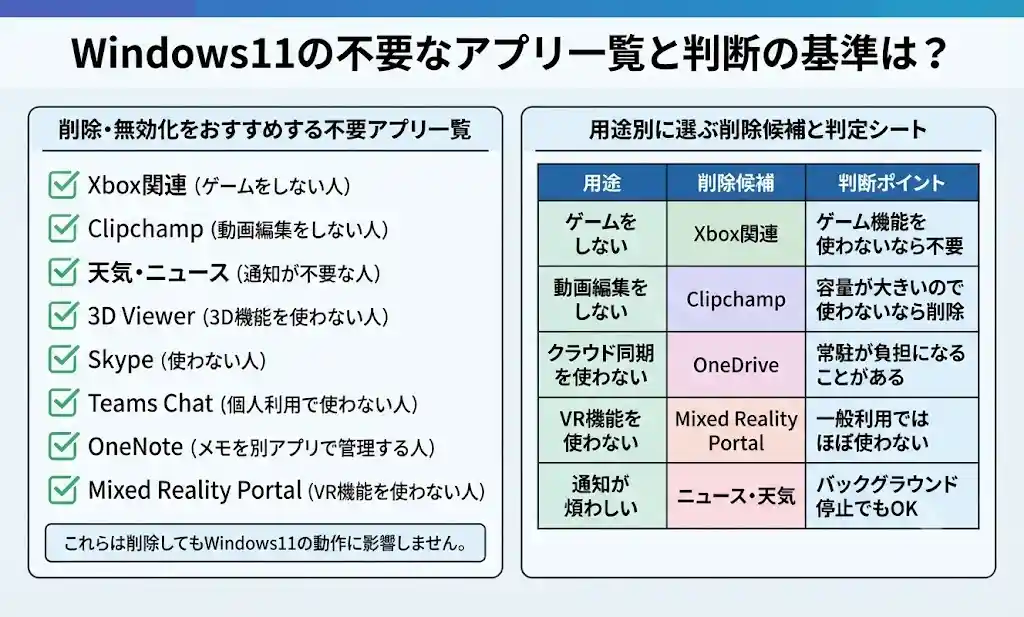
Windows11には、使う人を選ぶアプリが多く入っています。すべてを使うわけではないので、まずは不要になりやすいものを知ることが大切です。
不要アプリは「使っていない」「通知が多い」「裏で動く」「容量を食う」という特徴を持つことが多いです。
ここでは、削除してよいものと、用途によって判断が分かれるものを一覧でまとめます。自分の使い方に合わせて見直すことで、パソコンの軽さや快適さが変わることがあります。
削除・無効化をおすすめする不要アプリ一覧
不要アプリの多くは、娯楽系や補助系のものです。これらはWindows11の動作に直接関わらず、使わない人にとってはただの負担になります。
削除しても問題が起きにくく、通知やバックグラウンド動作が減るため、体感が軽くなることがあります。ここでは、一般的に不要になりやすいアプリをまとめました。まずはこの一覧から見直すと、効率よく整理できます。
- Xbox関連(ゲームをしない人)
- Clipchamp(動画編集をしない人)
- 天気・ニュース(通知が不要な人)
- 3D Viewer(3D機能を使わない人)
- Skype(使わない人)
- Teams Chat(個人利用で使わない人)
- OneNote(メモを別アプリで管理する人)
- Mixed Reality Portal(VR機能を使わない人)
これらは削除してもWindows11の動作に影響しません。むしろ通知や常駐が減るため、起動後の重さが改善することがあります。使っていないアプリが多いほど、見直しの効果が出やすいです。
用途別に選ぶ削除候補と判定シート
不要アプリは人によって違います。ゲームをする人にはXboxが必要ですが、しない人には不要です。クラウドを使う人にはOneDriveが便利ですが、使わない人には常駐が負担になります。
そこで、用途別に削除候補をまとめた判定シートを用意しました。自分の使い方に合わせてチェックすると、どれを消すべきか判断しやすくなります。
| 用途 | 削除候補 | 判断ポイント |
|---|---|---|
| ゲームをしない | Xbox関連 | ゲーム機能を使わないなら不要 |
| 動画編集をしない | Clipchamp | 容量が大きいので使わないなら削除 |
| クラウド同期を使わない | OneDrive | 常駐が負担になることがある |
| VR機能を使わない | Mixed Reality Portal | 一般利用ではほぼ使わない |
| 通知が煩わしい | ニュース・天気 | バックグラウンド停止でもOK |
この判定シートを使うと、自分にとって本当に不要なものが見えてきます。削除だけでなく、バックグラウンド停止や通知オフで済む場合もあるので、状況に合わせて選ぶと安心です。
Windows11のいらないアプリどれを優先的に消すべきか?
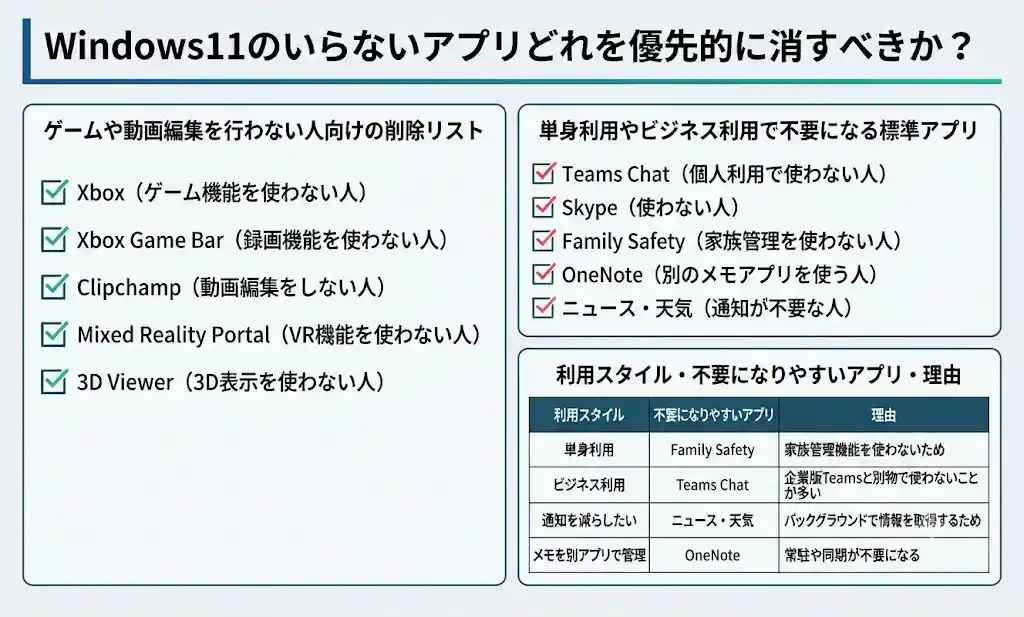
Windows11には多くのアプリが入っているため、どれから消せばよいか迷う人が多いです。優先して見直すべきなのは「使っていないのに常駐しているアプリ」です。
これらは通知を出したり、裏で動いたりするため、パソコンの体感速度に影響することがあります。まずは自分の使い方に合わせて、不要になりやすいアプリをチェックすることが大切です。
ゲームや動画編集を行わない人向けの削除リスト
ゲームや動画編集をしない人は、Windows11に入っている娯楽系アプリが不要になることが多いです。これらは容量が大きいものもあり、使わないなら削除しても問題ありません。
特にXbox関連はバックグラウンドで動くことがあるため、ゲームをしない人にとっては負担になりやすいです。ここでは、ゲーム・動画編集をしない人向けに優先して見直すべきアプリをまとめました。
- Xbox(ゲーム機能を使わない人)
- Xbox Game Bar(録画機能を使わない人)
- Clipchamp(動画編集をしない人)
- Mixed Reality Portal(VR機能を使わない人)
- 3D Viewer(3D表示を使わない人)
これらは削除してもWindows11の動作に影響しません。むしろ通知や常駐が減るため、起動後の重さが改善することがあります。ゲームをしない人ほど効果が出やすいので、優先して見直す価値があります。
単身利用やビジネス利用で不要になる標準アプリ
Windows11には、家族向けやコミュニケーション向けのアプリが入っています。しかし、単身利用やビジネス利用では使わないことが多く、通知が増える原因になることがあります。
使わないなら削除または無効化しても問題ありません。ここでは、単身利用や仕事用PCで不要になりやすいアプリをまとめました。
- Teams Chat(個人利用で使わない人)
- Skype(使わない人)
- Family Safety(家族管理を使わない人)
- OneNote(別のメモアプリを使う人)
- ニュース・天気(通知が不要な人)
これらは削除しても問題ありませんが、通知だけオフにする方法でも十分な場合があります。仕事用PCでは、余計な通知が減ることで集中しやすくなるため、見直す価値があります。
| 利用スタイル | 不要になりやすいアプリ | 理由 |
|---|---|---|
| 単身利用 | Family Safety | 家族管理機能を使わないため |
| ビジネス利用 | Teams Chat | 企業版Teamsと別物で使わないことが多い |
| 通知を減らしたい | ニュース・天気 | バックグラウンドで情報を取得するため |
| メモを別アプリで管理 | OneNote | 常駐や同期が不要になる |
自分の使い方に合わせて見直すことで、Windows11がより快適になります。不要アプリを消すだけでなく、通知オフやバックグラウンド停止でも効果が出るため、状況に合わせて選ぶと安心です。
Windows11バックグラウンドアプリ不要なものどれを停止すべきか?
Windows11では、見えていないアプリが裏で動いていることがあります。これがパソコンの重さやバッテリー消費につながることもあります。バックグラウンドで動く必要がないアプリは停止しても問題ありません。
通知が多いアプリや、情報を自動で取得するアプリは負担になりやすいため、見直す価値があります。ここでは、停止しても影響が出にくいバックグラウンドアプリを紹介します。
常駐を停止しても影響がないバックグラウンドアプリ
バックグラウンドで動くアプリの中には、使わない人にとって負担になるものがあります。ニュースや天気などの情報系アプリは、裏でデータを取得するため、通知が多くなりがちです。
また、ゲーム関連の常駐アプリも、ゲームをしない人には不要です。これらは停止してもWindows11の動作に影響しないため、安心して見直せます。
- ニュース(情報取得が不要な人)
- 天気(通知が不要な人)
- Xbox Game Bar(録画機能を使わない人)
- OneDrive(同期を使わない人)
- Teams Chat(個人利用で使わない人)
これらを停止すると、起動後の重さが軽くなることがあります。特にOneDriveは同期が常駐するため、使わない人は停止するだけでも体感が変わることがあります。
アプリの削除とバックグラウンド停止・スタートアップ無効化の違い
Windows11では、アプリを削除する方法だけでなく、バックグラウンド停止やスタートアップ無効化という選択肢があります。
削除が不安な場合は停止や無効化で十分なことが多いです。削除はアプリ自体を消しますが、停止は裏で動かなくするだけなので、安全性が高い方法です。ここでは、それぞれの違いをわかりやすくまとめました。
| 方法 | 特徴 | 向いている人 |
|---|---|---|
| 削除 | アプリを完全に消す | 使わないと決めている人 |
| バックグラウンド停止 | 裏で動かなくする | 通知や常駐が気になる人 |
| スタートアップ無効化 | 起動時に自動で立ち上がらなくする | 起動を軽くしたい人 |
削除が不安な場合は、まずバックグラウンド停止やスタートアップ無効化から試すと安心です。必要になったら再度オンにできるため、リスクが少ない方法です。
Windows11いらないアプリCopilotは削除・無効化できるか?
Windows11では、Copilotがタスクバーに表示されるようになりました。しかし、使わない人にとっては存在感が大きく、消したいと感じることがあります。
Copilotは完全削除よりも「無効化」や「非表示」で対応するのが安全です。CopilotはWindowsの一部として組み込まれているため、削除よりも設定で止めるほうがトラブルを避けられます。ここでは、Copilotを使わない人向けに、安全な対処方法をまとめます。
Copilotの削除方法とタスクバーからの非表示手順
Copilotは、Windows11の標準機能として組み込まれています。そのため、完全削除は難しい場合があります。タスクバーから非表示にする方法がもっとも安全で、一般ユーザーに向いています。
非表示にすると、誤操作が減り、画面がすっきりします。ここでは、Copilotを使わない人向けに、簡単にできる非表示の手順をまとめました。
- 1. 設定を開く
- 2. 個人用設定を選ぶ
- 3. タスクバーを開く
- 4. Copilotのスイッチをオフにする
この方法なら、Copilotを使わない人でも安心して非表示にできます。機能自体は残りますが、画面に出なくなるため、気にならなくなります。
Copilotを完全に停止・無効化するグループポリシー設定
企業PCや管理者向けには、Copilotを完全に無効化したい場合があります。結論として、グループポリシーを使うと、Copilotを停止できます。
これは管理者向けの方法で、一般ユーザーには少し難しいですが、確実に機能をオフにできます。ここでは、管理者向けにCopilotを無効化する方法をまとめました。
グループポリシーの変更は、企業PCでは管理者権限が必要です。
| 方法 | 内容 | 向いている人 |
|---|---|---|
| タスクバー非表示 | Copilotのアイコンを消す | 一般ユーザー |
| グループポリシー無効化 | 機能自体を停止する | 企業PC・管理者 |
| レジストリ変更 | 高度な設定で無効化 | 上級者 |
Copilotは使わない人にとっては不要に感じることがありますが、削除よりも無効化や非表示で対応するほうが安全です。自分の環境に合わせて、もっとも安心できる方法を選ぶとよいです。
Windows11いらないアプリFamilyは削除しても大丈夫か?
Windows11には、家族向けの管理機能としてFamily Safetyが入っています。しかし、一人で使うパソコンや仕事用のパソコンでは、この機能を使わないことが多いです。
Family Safetyは使わないなら削除しても問題ありません。アカウントに影響が出ることはなく、通知が減るため快適になります。ここでは、Family Safetyの役割と、削除してよいかの判断ポイントをまとめます。
Microsoft Family Safetyの役割と一人利用での必要性
Family Safetyは、子どもの利用時間やアプリの制限を管理するための機能です。家庭で複数人が使う場合には便利ですが、一人で使うパソコンでは役割がありません。
通知が出ることがあり、使わない人にとっては負担になることがあります。結論として、単身利用では不要になることが多く、削除しても問題ありません。
- パソコンを一人で使っている
- 子どもの利用管理をしていない
- ビジネス利用で家族機能が不要
- 通知が煩わしいと感じる
Family Safetyは、使わない人にとってはただの通知源になることがあります。単身利用なら削除しても支障はありません。
Familyアプリの安全なアンインストール手順
Family Safetyは、通常のアプリと同じ手順で削除できます。結論として、設定からアンインストールする方法がもっとも安全です。
削除してもアカウントに影響はなく、必要になれば再インストールできます。ここでは、Family Safetyを安全に削除する手順をまとめました。
- 1. 設定を開く
- 2. アプリを選ぶ
- 3. インストール済みアプリを開く
- 4. Family Safetyを選びアンインストールを押す
この方法なら、Family Safetyを使わない人でも安心して削除できます。必要になった場合は、Microsoft Storeから再インストールできます。
| 利用スタイル | Family Safetyの必要性 | 判断ポイント |
|---|---|---|
| 単身利用 | 不要 | 通知が多いなら削除でOK |
| 家庭利用 | 必要 | 子どもの管理に使う場合は残す |
| ビジネス利用 | 不要 | 仕事用PCでは役割がない |
Family Safetyは、使う人を選ぶアプリです。一人で使うパソコンでは不要になることが多く、削除しても問題ありません。通知が減るため、画面がすっきりして使いやすくなります。
HPのWindows11でいらないアプリはどれか?
HP製のパソコンには、Windows11の標準アプリに加えて、メーカー独自のアプリが複数入っています。これらは便利なものもありますが、使わない人にとっては負担になることがあります。
HPのアプリは「削除しても問題ないもの」と「残したほうがよいもの」に分かれます。まずは役割を知ることで、どれを消すべきか判断しやすくなります。
HP製PCに入っているメーカー独自アプリの必要性判定
HPのアプリには、サポート用のものや、ハードウェアを制御するものがあります。結論として、ハードウェアに関わるアプリは残すべきです。音響や電源管理に関わるものを消すと、機能が使えなくなることがあります。
一方で、販促系や試用版のアプリは削除しても問題ありません。ここでは、HPのアプリを「必要」「不要」に分けてまとめました。
- HP Support Assistant(必要)
- HP Audio Control(必要)
- HP Power Manager(必要)
- HP JumpStart(不要)
- HP Documentation(不要)
- 試用版セキュリティソフト(不要)
必要なアプリは、ハードウェアの動作に関わるものです。不要なアプリは、販促や説明書系のものが多く、削除しても支障はありません。
削除しても影響がないHP関連のサポート・販促ツール
HP製PCには、初期設定を案内するアプリや、製品紹介を行うアプリが入っています。これらは使わない人が多く、削除しても問題ありません。
販促系や説明系のアプリは優先して見直す価値があります。ここでは、削除しても影響が出ないHPアプリをまとめました。
- HP JumpStart(製品紹介)
- HP Documentation(説明書)
- HP Privacy Settings(使わない人)
- 試用版セキュリティソフト(期限切れなら不要)
これらは削除してもWindows11の動作に影響しません。むしろ通知や常駐が減るため、起動後の重さが改善することがあります。
| アプリ名 | 分類 | 削除可否 |
|---|---|---|
| HP Support Assistant | サポート・更新 | 残すべき |
| HP Audio Control | 音響制御 | 残すべき |
| HP JumpStart | 製品紹介 | 削除OK |
| HP Documentation | 説明書 | 削除OK |
| 試用版セキュリティソフト | 販促・試用版 | 削除OK |
HP製PCは、メーカーアプリが多いことがありますが、役割を知れば安心して見直せます。必要なものだけ残すことで、パソコンが軽くなることがあります。
Windows11いらない機能とあわせて見直すべき設定とは?
Windows11では、アプリだけでなく機能そのものが負担になることがあります。通知が多かったり、裏で情報を取得したりする機能は、使わない人にとっては不要です。
アプリ整理と同時に機能の見直しを行うと、パソコンの体感速度が変わることがあります。ここでは、Windows11で不要になりやすい機能と、見直すべき設定をまとめます。
ウィジェットやニュース配信の無効化
Windows11では、ウィジェットやニュース配信が標準でオンになっています。これらは裏で情報を取得するため、通知が増えたり、起動後に重く感じる原因になることがあります。
使わない人は無効化するだけで画面がすっきりし、負担が減ります。特にニュースや天気を見ない人は、見直す価値があります。
- 通知が減る
- 裏で情報を取得しなくなる
- 画面がすっきりする
- 起動後の重さが軽くなることがある
ウィジェットは便利な人もいますが、使わない人にとっては負担になることがあります。無効化するだけで、パソコンの動きが軽く感じることがあります。
スタートアップアプリと通知機能の最適化
Windows11では、起動時に自動で立ち上がるアプリが多いことがあります。これが起動の遅さにつながることがあります。
スタートアップアプリを見直すと、起動時間が短くなることがあります。また、通知が多いアプリは、通知をオフにするだけで集中しやすくなります。ここでは、スタートアップと通知の見直しポイントをまとめました。
- OneDrive(同期を使わない人)
- Teams Chat(使わない人)
- Xbox Game Bar(録画機能を使わない人)
- ニュース・天気(通知が不要な人)
スタートアップを見直すと、起動後の重さが改善することがあります。通知が多いアプリは通知オフにするだけでも快適になります。
| 設定項目 | 効果 | 向いている人 |
|---|---|---|
| ウィジェット無効化 | 通知と情報取得が減る | ニュースを見ない人 |
| スタートアップ無効化 | 起動が軽くなる | 起動時間を短くしたい人 |
| 通知オフ | 集中しやすくなる | 仕事用PCの人 |
アプリ削除だけでなく、機能の見直しも行うことで、Windows11がより快適になります。使わない機能をオフにするだけでも、体感が変わることがあります。
Windows11不要アプリ削除をPowerShellで行う手順と注意点は?
Windows11では、通常の設定画面から削除できないアプリが存在します。こうしたアプリをまとめて消したいときに役立つのがPowerShellです。
PowerShellは強力ですが、誤って重要なアプリを消す可能性があるため注意が必要です。複数台のPCを管理する人や、標準アプリを一括で整理したい人に向いています。ここでは、安全に使うための手順と注意点をまとめます。
PowerShellを使用した標準アプリの一括削除コマンド
PowerShellでは、標準アプリをコマンドで削除できます。結論として、使わないアプリをまとめて消したい人には便利な方法です。
ただし、コマンドは強力なので、必要なアプリまで消さないように注意が必要です。ここでは、一般的に不要になりやすいアプリを削除するための代表的なコマンドを紹介します。
- Xbox関連
- 3D Viewer
- Mixed Reality Portal
- Clipchamp
- ニュース・天気
これらは標準アプリの中でも不要になりやすいものです。PowerShellで削除すると、設定画面よりも確実に消せることがあります。
PowerShellのコマンドは強力です。必要なアプリまで消さないように慎重に使ってください。
コマンド削除によるリスクと誤削除時の復元方法
PowerShellで削除すると、設定画面よりも深いレベルでアプリが消えます。結論として、誤って必要なアプリを消すと復元が面倒になることがあります。復元はMicrosoft Storeから行えますが、標準アプリによっては再インストールが難しい場合があります。ここでは、削除時のリスクと復元方法をまとめました。
| リスク | 内容 | 対処方法 |
|---|---|---|
| 誤削除 | 必要なアプリまで消してしまう | Microsoft Storeから再インストール |
| 設定が戻る | Windows Updateで復活することがある | 再度削除または無効化 |
| 復元が難しい | 一部の標準アプリは戻しにくい | 復元ポイントを作成しておく |
PowerShellは便利ですが、慎重に使う必要があります。削除が不安な場合は、まずバックグラウンド停止やスタートアップ無効化から試すと安心です。必要になったら再インストールできるため、焦らずに進めることが大切です。
Windows10とWindows11で不要アプリの扱いはどう違うか?
Windows10からWindows11へ移行すると、標準アプリの種類や役割が少し変わります。結論として、Windows11では新しいアプリが増えたため、不要アプリの判断が変わることがあります。
特にCopilotやClipchampなど、Windows11特有のアプリが追加されているため、Windows10の感覚だけで整理すると見落としが出ることがあります。ここでは、両OSの違いをわかりやすくまとめます。
Windows11で新たに追加・変更された不要アプリ
Windows11では、Windows10にはなかったアプリが追加されています。これらは便利な人もいますが、使わない人にとっては不要になることがあります。
Windows11特有のアプリは、使う人を選ぶものが多いため、見直す価値があります。ここでは、Windows11で新しく追加された代表的なアプリをまとめました。
- Copilot(AI機能を使わない人)
- Clipchamp(動画編集をしない人)
- Teams Chat(個人利用で使わない人)
- ウィジェット(ニュースを見ない人)
- Mixed Reality Portal(VR機能を使わない人)
これらはWindows11で新しく追加されたものです。使わない人にとっては負担になることがあるため、削除や無効化を検討する価値があります。
OS移行時における不要アプリ整理の注意点
Windows10からWindows11へ移行すると、アプリの配置や設定画面が変わります。結論として、削除場所が変わっているため、Windows10の感覚で探すと迷うことがあります。
また、Windows11ではバックグラウンド設定が細かくなっているため、不要アプリの整理がよりやりやすくなっています。ここでは、移行時に注意すべきポイントをまとめました。
Windows10で削除していたアプリが、Windows11では役割が変わっている場合があります。
| 項目 | Windows10 | Windows11 |
|---|---|---|
| 標準アプリ数 | 比較的少ない | やや多い |
| 新規追加アプリ | 少ない | Copilot・Clipchampなどが追加 |
| バックグラウンド設定 | 簡易的 | 細かく設定できる |
| 削除方法 | 設定画面中心 | 設定+PowerShellが有効 |
Windows11では、不要アプリの種類が増えています。移行時には、新しく追加されたアプリを中心に見直すと、パソコンがより快適になります。
アプリを削除してもパソコンが重いときの原因と対処法は?
不要アプリを削除しても、パソコンが重いままということがあります。結論として、重さの原因はアプリ以外の部分にあることが多いです。
メモリ不足やストレージの空き容量、バックグラウンド常駐、セキュリティソフトの負荷などが影響することがあります。ここでは、アプリ削除後でも重いと感じるときに見直すべきポイントをまとめます。
メモリ・ストレージ空き容量の確保と最適化
パソコンが重くなる原因の多くは、メモリ不足やストレージの空き容量不足です。結論として、空き容量が少ないと動作が遅くなることがあります。特にストレージがいっぱいだと、Windowsが必要な作業領域を確保できず、動きが鈍くなることがあります。ここでは、メモリとストレージを見直すためのポイントをまとめました。
- 不要なファイルを削除する
- 大きな動画や写真を外部ストレージに移す
- 使わないアプリをアンインストールする
- ディスククリーンアップを実行する
ストレージの空き容量が増えると、Windowsがスムーズに動くようになります。メモリ不足の場合は、常駐アプリを減らすことで改善することがあります。
セキュリティソフトの負荷軽減と各種トラブルシューティング
セキュリティソフトは、パソコンを守るために常に動いています。しかし、種類によっては負荷が大きく、動作が重くなることがあります。
セキュリティソフトの設定を見直すと、負荷が軽くなることがあります。また、Windows自体のトラブルが原因で重くなることもあるため、基本的なチェックを行うことが大切です。
- スキャン設定を見直す
- 常駐機能を必要最低限にする
- 不要な拡張機能をオフにする
- Windows標準のセキュリティに切り替える
セキュリティソフトの負荷が減ると、パソコンの動きが軽くなることがあります。また、Windows Updateの不具合やドライバの問題で重くなることもあるため、基本的なチェックを行うと安心です。
| 原因 | 症状 | 対処方法 |
|---|---|---|
| メモリ不足 | 複数アプリで重くなる | 常駐アプリを減らす |
| ストレージ不足 | 動作が全体的に遅い | 不要ファイル削除・外部保存 |
| セキュリティソフトの負荷 | 起動後が重い | 設定見直し・標準機能に切替 |
| Windows Updateの不具合 | 突然重くなる | 再起動・更新確認 |
アプリ削除だけでは改善しない場合は、メモリやストレージ、セキュリティソフトなどを見直すことで、パソコンが軽くなることがあります。原因を一つずつ確認することで、快適な状態に近づけることができます。
Windows11の不要アプリに関するよくある質問
Windows11の不要アプリを整理するときは、疑問が出やすいものです。結論として、標準アプリは再インストールできるものが多く、削除しても取り返しがつかないケースは少ないです。
ただし、削除方法によっては復元が難しくなることがあるため、事前に知っておくと安心です。ここでは、よくある質問をまとめてわかりやすく答えます。
Q. アンインストールした標準アプリは再インストールできますか?
標準アプリは、ほとんどの場合Microsoft Storeから再インストールできます。結論として、削除しても戻せるため、安心して見直すことができます。
ただし、PowerShellで深いレベルまで削除した場合は、再インストールが難しくなることがあります。通常の設定画面から削除した場合は、ほぼ問題なく戻せます。
- Xbox関連
- Clipchamp
- OneNote
- ニュース・天気
- 3D Viewer
必要になったときに戻せるため、削除のハードルは高くありません。まずは使わないものから見直すと安心です。
Q. Windows Update後に削除したアプリが復活することはありますか?
Windows Updateでは、標準アプリが復活することがあります。結論として、完全に削除したつもりでも、アップデートで戻るケースがあるため、気になる人は無効化や非表示で対応する方法もあります。特にニュースや天気などの情報系アプリは戻りやすい傾向があります。
アップデートで復活する可能性があるため、削除よりも無効化のほうが安定する場合があります。
復活した場合は、再度削除するか、バックグラウンド停止で対応すると負担が減ります。
Q. PowerShellで削除したアプリを元に戻す方法はありますか?
PowerShellで削除したアプリは、通常より復元が難しくなることがあります。
Microsoft Storeから戻せるものもありますが、標準アプリの種類によっては再インストールがうまくいかないことがあります。削除前に復元ポイントを作っておくと安心です。
| 削除方法 | 復元のしやすさ | 対処方法 |
|---|---|---|
| 設定画面から削除 | 戻しやすい | Microsoft Storeで再インストール |
| PowerShellで削除 | 戻しにくい | 復元ポイント・再インストール |
| 深いレベルの削除 | 復元が難しい | Windowsの修復が必要になることも |
PowerShellは便利ですが、復元が難しくなることがあるため、慎重に使うことが大切です。削除が不安な場合は、まず無効化から試すと安心です。
Windows11いらないアプリ整理のまとめ
Windows11には多くのアプリや機能が入っており、使わないものがそのまま残っていることがあります。結論として、不要アプリを見直すだけでパソコンがすっきりし、通知や常駐が減るため体感が軽くなることがあります。削除だけでなく、バックグラウンド停止やスタートアップ無効化も効果的です。自分の使い方に合わせて、必要なものだけ残すことが大切です。
この記事では、削除してよいアプリ、慎重に扱うべきアプリ、バックグラウンド停止の判断、CopilotやFamilyの扱い、HP製PCの不要アプリ、PowerShellの注意点まで幅広くまとめました。Windows11は機能が多い分、使わないものを見直すことで快適さが大きく変わることがあります。
- 使わない標準アプリは削除しても問題ない
- ドライバやハードウェア制御系は削除厳禁
- バックグラウンド停止や通知オフも効果的
- Copilotは削除より非表示・無効化が安全
- Family Safetyは単身利用なら削除OK
- HP製PCは必要なアプリと不要なアプリがはっきり分かれる
- PowerShellは便利だが誤削除に注意が必要
- Windows10と11では不要アプリの種類が少し違う
不要アプリの整理は、パソコンを軽くするための第一歩です。使わないものを減らすことで、Windows11がより快適に動くようになります。焦らず、自分の使い方に合わせて少しずつ見直すと、安心して進められます。
