
First steps
オンボーディング(macOSアプリ)
macOSアプリの初回起動フローでは、Gatewayの実行場所を選択し、検証済みのAIバックエンドに接続して、権限を付与した後、エージェント独自のブートストラップ手順に引き継ぎます。 CLIオンボーディングと両方の手順の比較については、オンボーディングの概要を参照してください。
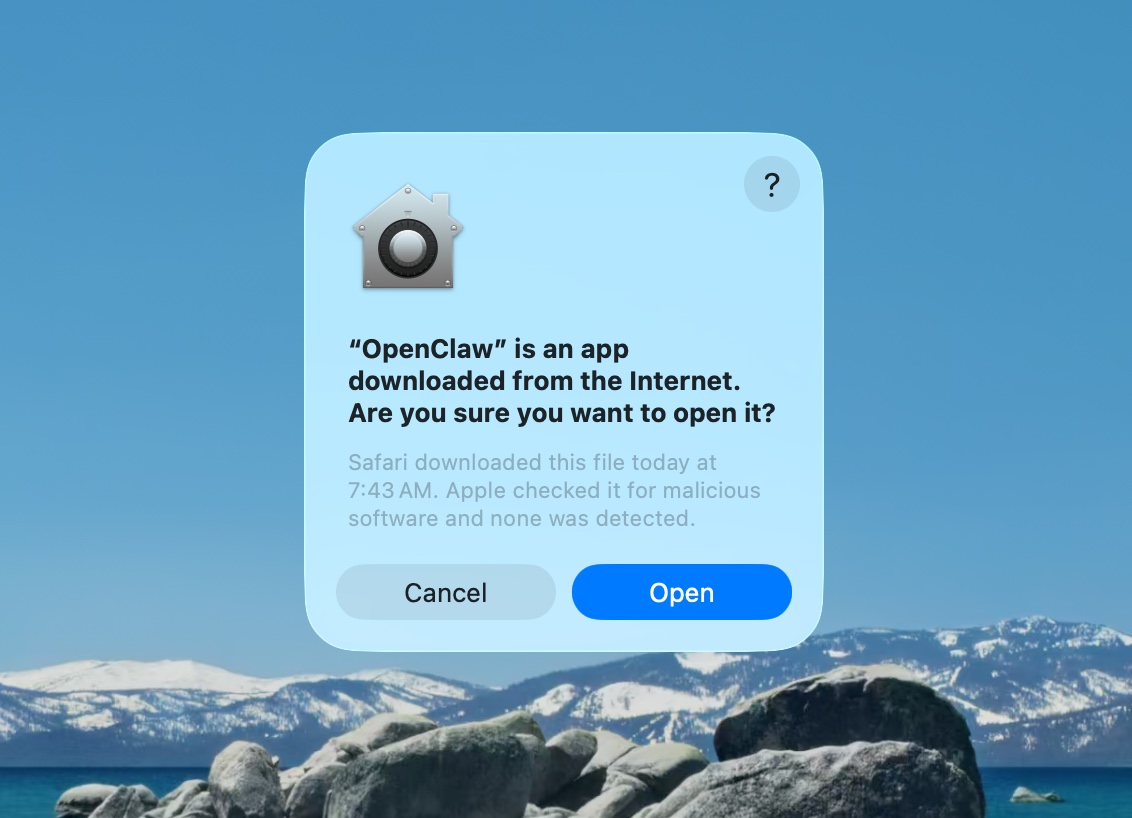
macOSの警告を承認
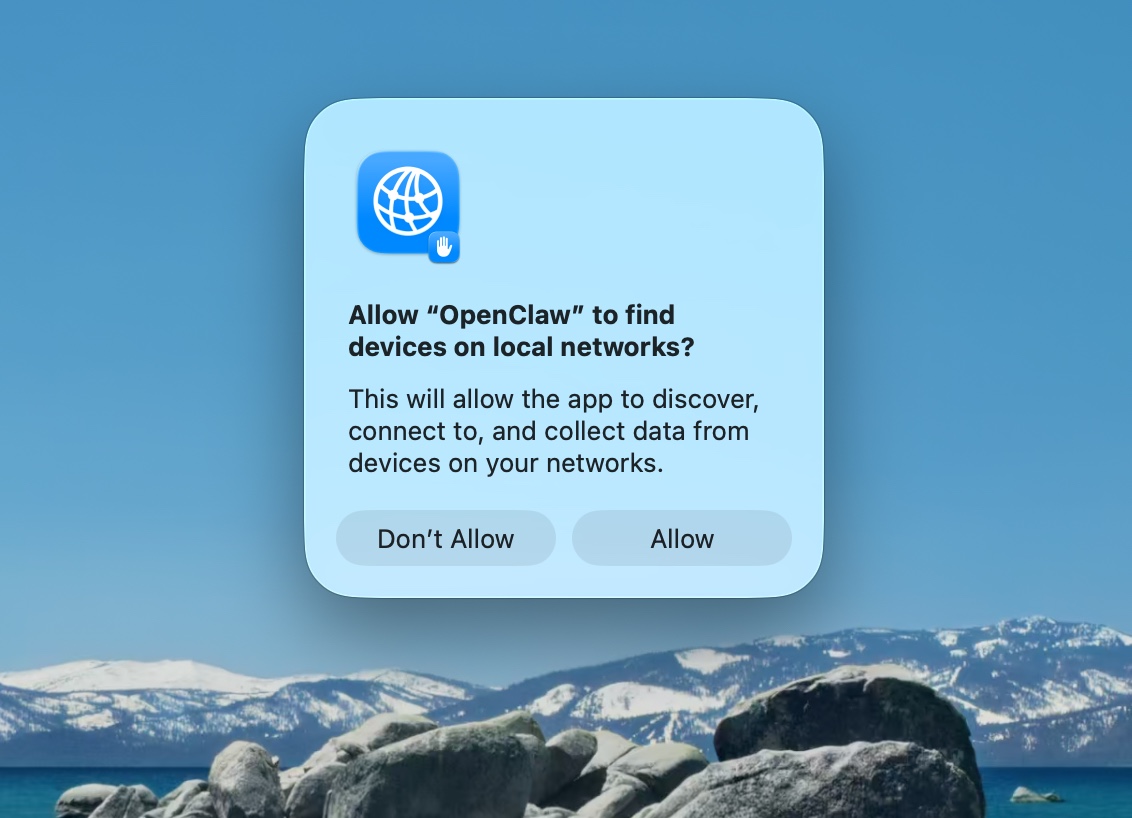
ローカルネットワークの検出を許可
ようこそ画面とセキュリティ通知
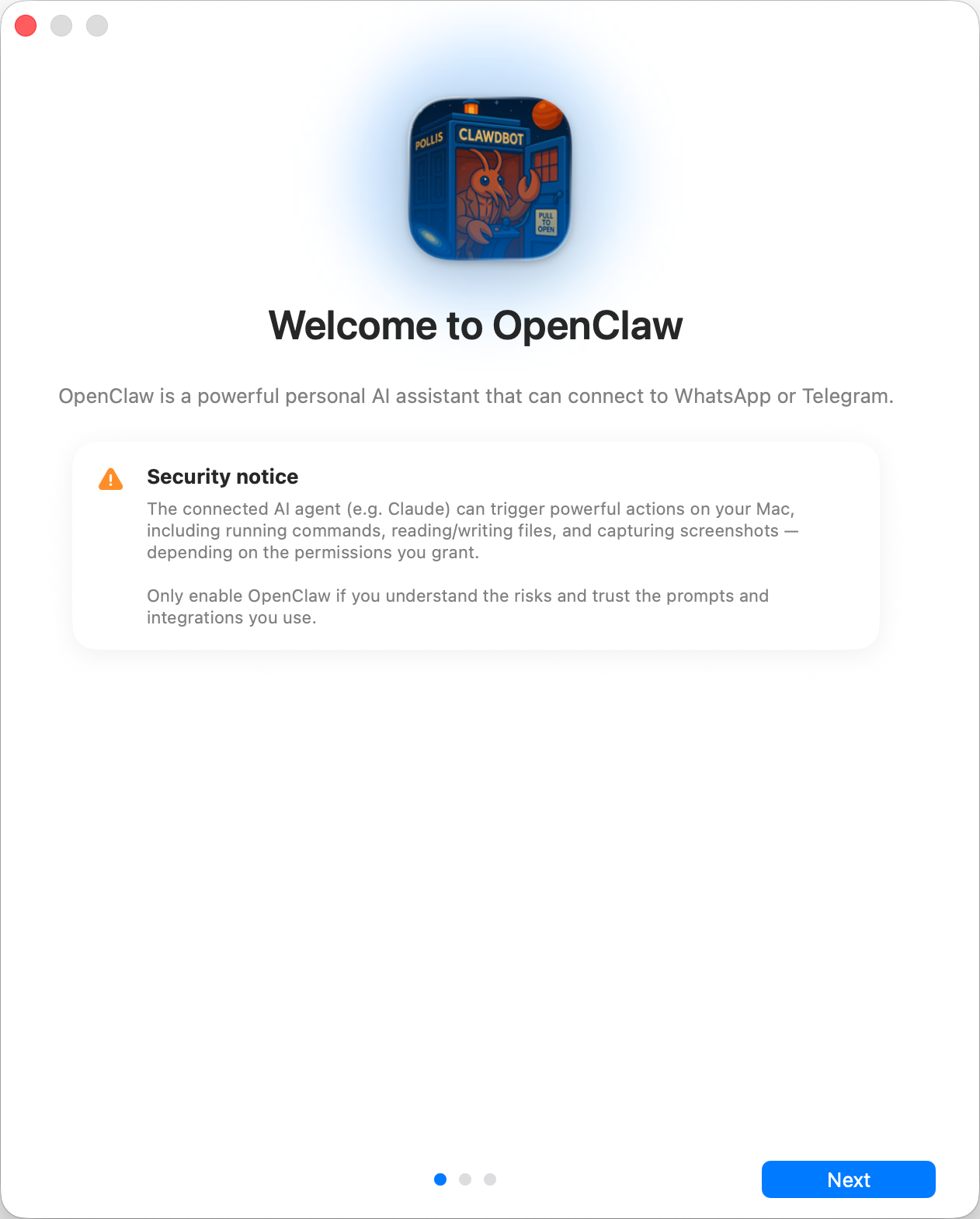
セキュリティの信頼モデル:
- デフォルトでは、OpenClawは個人用エージェントであり、信頼された1人のオペレーターを境界とします。
- 共有環境やマルチユーザー環境では、厳格な制限が必要です。信頼境界を分離し、ツールへのアクセスを最小限に抑え、セキュリティに従ってください。
- ローカルオンボーディングでは、新しい設定のデフォルトが
tools.profile: "coding"となるため、新規セットアップでも無制限のfullプロファイルを使用せずに、ファイルシステムおよびランタイムツールを利用できます。 - フック、Webhook、その他の信頼できないコンテンツフィードを有効にする場合は、強力な最新モデルのティアを使用し、厳格なツールポリシーとサンドボックス化を維持してください。
ローカルとリモート
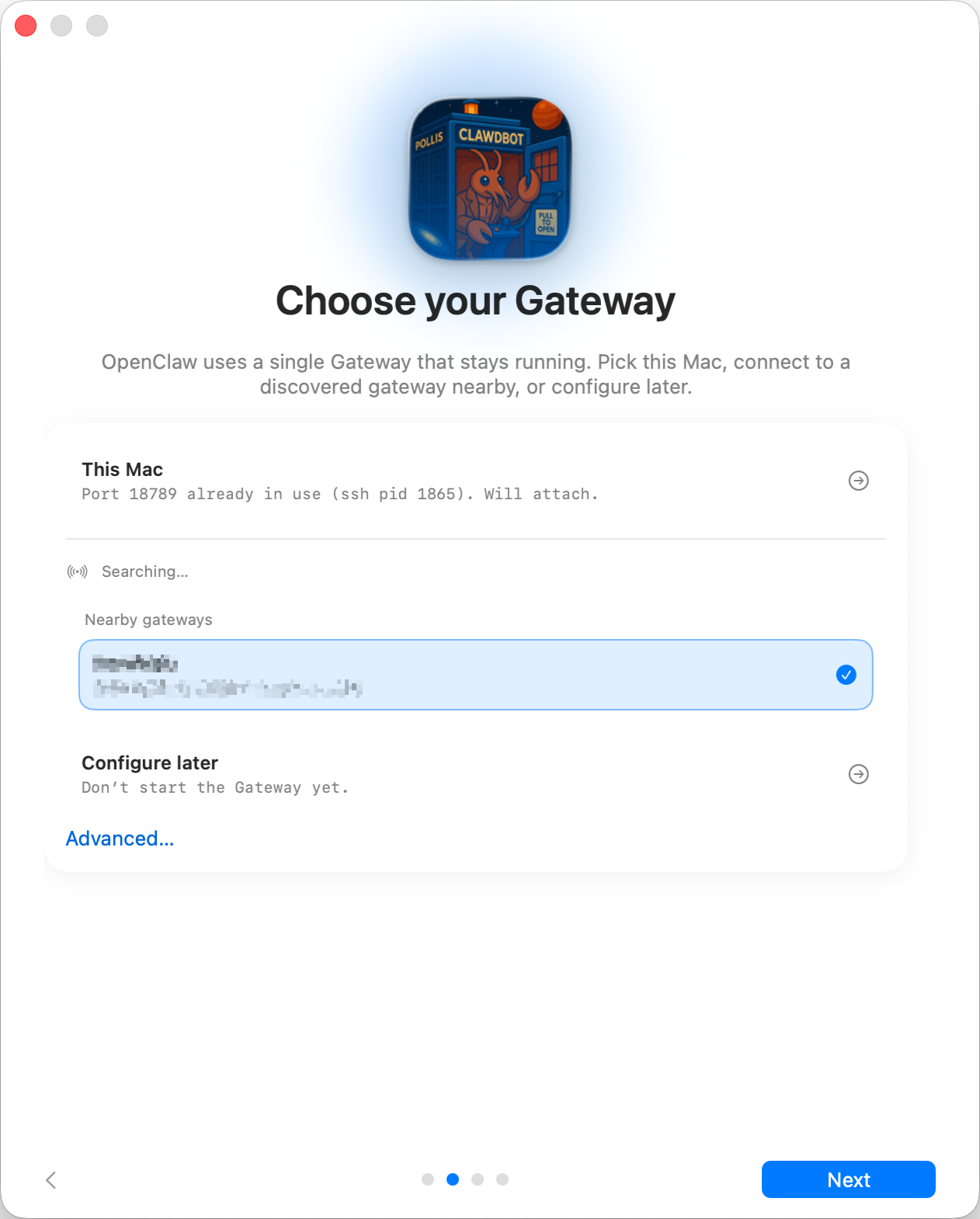
Gatewayはどこで実行しますか?
- This Mac (Local only): オンボーディングによって認証が設定され、認証情報がローカルに書き込まれます。
- Remote (over SSH/Tailnet): オンボーディングではローカル認証を設定しません。
認証情報はGatewayホスト上にあらかじめ存在している必要があります。リモートGatewayのトークン
フィールドには、macOSアプリがそのGatewayへの接続に使用するトークンが保存されます。
既存の
gateway.remote.tokenのSecretRef値は、置き換えるまで保持されます。 - Configure later: セットアップをスキップし、アプリを未設定のままにします。
CLI
ローカルセットアップでは、npm、pnpm、またはbunを介してグローバルopenclaw CLIをインストールし、
npmを最優先します。Gateway自体の推奨ランタイムは引き続きNodeです。
既存の互換性のあるインストールは再利用されます。
AIに接続
接続先のGatewayにエージェントモデルがすでに設定されている場合、この ページは完全にスキップされ、通常のエージェントUIが開きます。Crestodianとプロバイダーのセットアップは、 新規または設定が不完全なGatewayでのみ実行されます。
Gatewayの準備ができると、オンボーディングはすでに利用可能なAIアクセスを検索します。
Claude CodeまたはCodexへのログイン、あるいはOPENAI_API_KEY /
ANTHROPIC_API_KEYが対象です。最適なオプションは実際の補完処理でテストされ、
応答した場合にのみ保存されます。テストに失敗すると、アプリは自動的に
次のオプションを試し、前のオプションが失敗した理由を表示します。複数のオプションが
見つかった場合は、続行する前に切り替えられます。
Gemini CLIはセットアップ後も通常のエージェントで利用できますが、 ツールを使用しない推論プローブを強制できないため、ここでは提示されません。
プロバイダー独自のOAuthまたはデバイスペアリングフローを使用してサインインすることもできます。 組み込みの選択肢には、OpenAI/ChatGPT、OpenRouter、GitHub Copilot、Google Gemini CLI、xAI、MiniMax GlobalおよびCN、Chutesが含まれます。このリストは アプリ内の固定リストではなく、Gatewayで有効なテキスト推論プロバイダーPluginから取得されるため、 別のプロバイダーもプロバイダー固有のmacOSコードを追加せずに参加できます。
手動のキー/トークン選択機能でも、同じプロバイダーレジストリを使用します。どの経路でも、 プロバイダーが初期モデルと設定を提供します。OpenClawは認証プロファイルを保存する前に、 同じライブテストで認証情報を検証します。1つのバックエンドがテストに合格するまで 「次へ」はロックされたままになるため、推論が正常に動作しなければ最初のエージェントチャットを 開始できません。このライブチェックに合格すると、Crestodianを使用して残りのワークスペース、 Gateway、チャンネル、その他のオプション機能を設定できるようになります。また、 Settings → Crestodianから後で利用することもできます。
権限
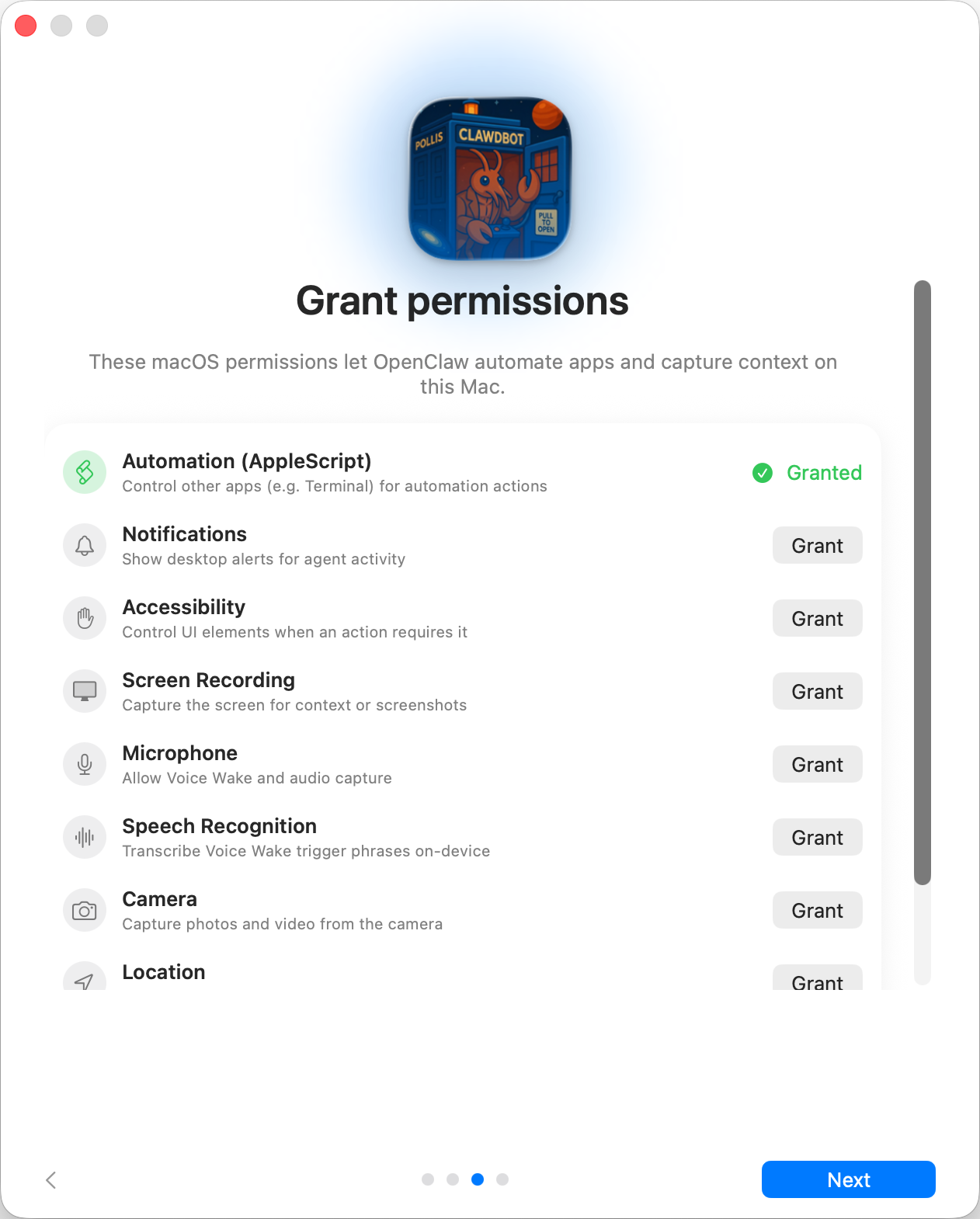
オンボーディングでは、Automation(AppleScript)、Notifications、Accessibility、Screen Recording、Microphone、Speech Recognition、Camera、LocationのTCC権限を要求します。
完了
推論テストに合格すると、残りのオプション設定はCrestodianが担当し、 通常のエージェントチャットへ引き継ぐことができます。権限の案内を完了すると、 同じチャットが開きます。アプリはCrestodianより前にワークスペースを作成したり、 別のエージェントセットアップ会話を開始したりしません。エージェントの最初の実際のターン中に Gatewayホストで行われる処理については、 ブートストラップを参照してください。
