
ニートしてる内蔵GPUを働かせたら、ゲーム中のYouTube視聴が快適になった話

はじめに
ゲームしながらサブモニタでYouTube、やってる人多いと思います。
私もFF14をやりながら攻略動画や作業用BGMを流してるんですが、あるときからゲーム中だけYouTubeの再生がカクついてしまうようになりました。
調べてみると「ブラウザのハードウェア アクセラレーションをオフにする」という方法が見つかって、実際これで直ります。確実だし、手順もチェックを外すだけ。困ってる人にはまずこれをおすすめします。
ただ私の場合、ちょっと引っかかったことがありまして。
「うちのPC、内蔵GPUが完全にニートしてるんだよな……」
(うちではタカシと呼んでいます)
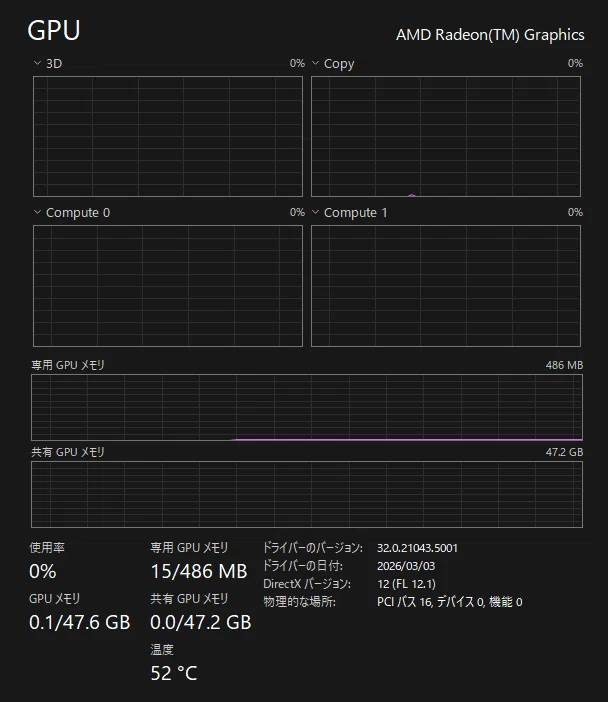
グラボを積んでいると、CPUに内蔵されたGPUって基本的に何もしていません。せっかく買ったハードなのに、動いてすらいない。もったいない。
というわけで、この内蔵GPUにブラウザを担当してもらったら、全部まるっと解決しましたという話です。
【私の環境】
・CPU:Ryzen 7 7800X3D(内蔵GPU: Radeon Graphics 搭載)
・GPU:GeForce RTX 4080 16GB
・メモリ:DDR5 64GB
・OS:Windows 11 Pro
・モニタ:メイン1440p + サブ1080p
ポイントはCPUに内蔵GPUが載っていること。Ryzen 7000シリーズ以降(末尾Fのモデルを除く)や、Intelの多くのCPUが該当します。自分のCPUに内蔵GPUがあるかは、後述の手順1で確認できます。
症状:ゲームを起動すると動画だけカクつく
FF14を起動していない → YouTubeヌルヌル
FF14を起動する → YouTubeがカクカク、コマ落ちする
ブラウザのハードウェア アクセラレーションをオフにする → 直る
この「ハードウェア支援を切ると直る」というのが、原因を教えてくれるヒントになっていました。
原因:グラボに仕事が集中していた
ブラウザのハードウェア アクセラレーションがオンのとき、動画のデコードと画面の描画はグラフィックボードが担当しています。
つまりゲーム中は、
ゲームの描画 → RTX 4080
YouTubeのデコードと描画 → RTX 4080
と、同じグラボに2つの仕事が集中している状態。ゲームがGPUを使い切っていると、動画側にリソースが回りきらず、コマ落ちが発生します。
ハードウェア アクセラレーションをオフにすると、動画のデコードがCPU処理に移るのでグラボの負担が減り、症状が消える——というカラクリでした。CPUに余裕があるなら、これで十分にアリな解決策だと思います。
ただ、うちにはもう一人、まったく働いていないGPUがいるわけです。
解決策:ブラウザだけ内蔵GPUに担当してもらう
グラボを積んでいるPCでは、内蔵GPUはほぼ完全にニート状態。でも動画のデコード専用エンジンはちゃんと積んでいて、Ryzen 7000シリーズの内蔵GPUなら H.264 / H.265 / VP9 / AV1 と、YouTubeで使われるコーデックを一通りハードウェアデコードできます。
つまり、
ゲームの描画 → RTX 4080
YouTubeのデコードと描画 → 内蔵GPU
と役割分担してもらえば、グラボへの負担がぐっと減ります。動画のハードウェアデコードもそのまま使えます。
※厳密には、内蔵GPUで処理した映像を最終的に画面へ映す仕事はグラボ側に残りますが、一番重いデコード処理を丸ごと引き取ってもらえるのが大きいです。
そしてこれ、Windowsの標準機能でアプリごとに指定できます。追加のソフトは何もいりません。
手順
1. 内蔵GPUが有効になっているか確認
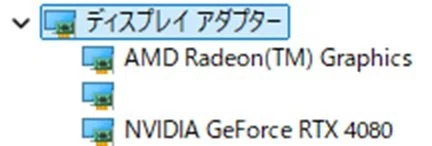
デバイスマネージャーを開き、「ディスプレイ アダプター」にGeForceなどのグラボと一緒に Radeon(TM) Graphics(Intelなら Intel UHD Graphics など)が表示されていればOK。
表示されていない場合はBIOSで内蔵GPUが無効になっている可能性があるので、Integrated Graphics の項目を Auto または Enabled に変更してください。
2. ブラウザに内蔵GPUを割り当てる
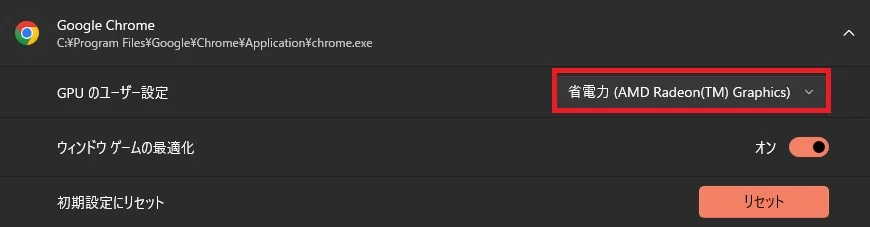
設定 → システム → ディスプレイ → グラフィック
「デスクトップ アプリ」を選んで 参照 をクリック
ブラウザの実行ファイルを選択(Chromeなら chrome.exe、Edgeなら msedge.exe)
※リストにない場合は「デスクトップアプリの追加」から追加追加されたブラウザをクリック → GPUのユーザー設定
「省電力(内蔵GPUの名前)」 を選んで保存
「省電力」というラベルですが、これは内蔵GPUを使うという意味です。
3. ブラウザを完全に終了して再起動
タスクトレイに常駐している場合はそれも終了させてください。設定を反映するには完全終了が必要です。
このとき、ハードウェア アクセラレーションはオンのままでOKです。
4. 効いているか確認する
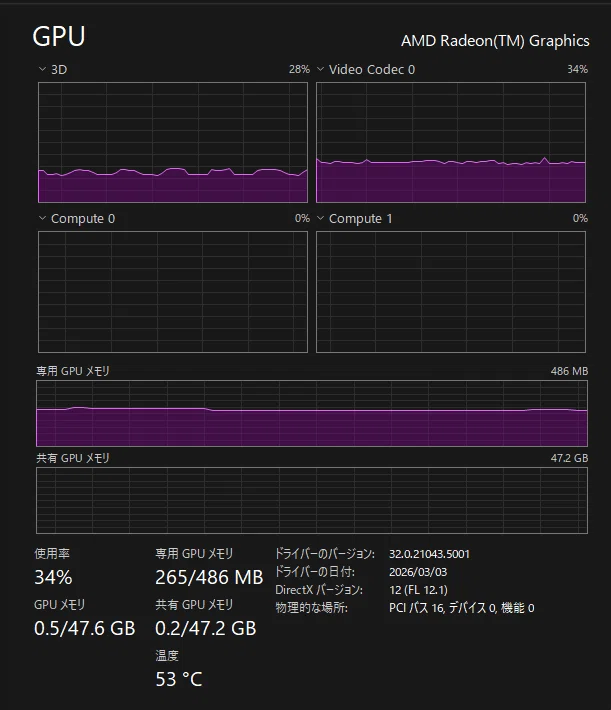
タスクマネージャーの「パフォーマンス」タブを開くと、GPUが2つ表示されているはずです。AMD Radeon(TM) Graphics(内蔵GPU側)を選んで、ブラウザで動画を再生してみてください。
グラフが動いていれば成功です。グラフのタイトル部分(3D と書かれているところ)をクリックすると Video Codec に切り替えられるので、そちらも見てみると、デコード処理が内蔵GPUに乗っているのがはっきり分かります。
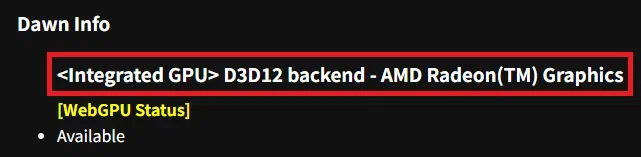
Chromeなら chrome://gpu を開いて、使用GPUがRadeonになっているかも確認できます。
結果:ゲーム中でもカクつきゼロ
FF14を動かしながらYouTubeを再生してみたところ、ゲームウィンドウをアクティブにした状態でもカクつきは一切なし。
ハードウェア アクセラレーションはオンのままなので、CPUに余計な負担もかかっていません。何も買い足さずに、眠っていた内蔵GPUが働いてくれるようになりました。
「ハードウェア支援をオフにする」でも快適にはなるので、そこはお好みで。私はせっかく積んでるパーツを全部使い倒したいタイプなので、この形に落ち着きました。
注意点
正直に書いておくと、この方法にも向き不向きがあります。
内蔵GPUのままだと厳しいケース
4K60fpsなど、かなり重い動画(デコードは足りても描画が追いつかない可能性あり)
ブラウザで重い3Dコンテンツを動かす(WebGLのマップ、ブラウザゲームなど)
ブラウザ版のクラウドゲーミング
こういうときだけ「高パフォーマンス(GPU処理)」に戻せばOKです。設定はいつでも切り替えられます。
その他
RTX Video Super Resolution(動画の超解像)などNVIDIAの動画補正機能は効かなくなります
モニタはグラボ側に繋がっているので、内蔵GPUで処理した映像をグラボ側へ転送する処理が発生します。オーバーヘッドはわずかですが、ゼロではありません
完全に分離したいなら、サブモニタをマザーボードの映像出力に直結するという手もあります。この場合は転送すら発生しません
効果は環境によって変わります。うちでは劇的に効きましたが、GPU使用率やゲームの負荷次第では体感差が小さいこともあると思います
おまけ:そもそもGPU使用率が高すぎないか確認しよう
根本的な話として、ゲームのフレームレートが青天井だとGPU使用率が99%に張り付き、他の処理に回る余裕がなくなります。
モニタのリフレッシュレートより少し低い値でフレームレート上限をかけておくと、GPUに余裕が生まれて、この手の問題は起きにくくなります。
高負担が必要でない環境では60fps固定にするなど、合わせて試してみてください。
まとめ
ゲーム中の動画カクつきは、グラボに仕事が集中しているのが原因
ハードウェア アクセラレーションをオフにすれば直る。手軽で確実
でも内蔵GPUを積んでいるなら、設定 → システム → ディスプレイ → グラフィック でブラウザを「省電力」=内蔵GPUに割り当てるという選択肢もある
眠っている内蔵GPU、せっかくなので働かせてあげましょう
同じ症状で困ってる人の役に立てば嬉しいです。
この記事は私の環境での検証結果をまとめたものです。構成によって結果は変わる可能性があります。