活码编辑器
活码编辑器是制作和编辑二维码内容的核心工具。所有内容添加、页面排版、表单关联、标签设置都在编辑器中完成。

一、顶部重点内容区
顶部区域的内容会显示在手机扫码后的第一屏位置,适合放置最重要的信息。
- 支持添加图片、视频、音频等多媒体内容
- 可设置背景色,提供多种选色方式
- 如果只展示单个文件、图片或音视频,放在顶部区域比正文效果更好

扫码后的展示效果:

顶部上传图片后,可以将图片样式设置为「撑满置顶」,并勾选渐变处理,让手机端的展示效果更自然。
顶部图片撑满置顶 + 渐变效果:

二、正文区域
正文区域用来放置详细内容,除了图文、音视频、文件外,还支持以下组件:
- 样式库:内置多套排版样式,包括标题、正文、表格等,可设置样式颜色,让内容更美观整齐
- 跳转链接:插入链接,点击后可跳转到外部网址、账号下其他活码、目录、小程序等。查看跳转链接详细说明
- 联系方式:添加电话、微信、邮箱、地址,支持一键拨打和导航。查看联系方式说明
- 地理位置:添加地图位置,扫码者可点击导航。查看地理位置说明
- 目录列表:将多个子码以分类列表形式展示。查看目录列表说明

样式库
使用样式库可以快速美化内容排版,选择喜欢的样式后直接套用,支持自定义颜色。

跳转链接
在二维码正文中插入跳转链接,用于跳转到下一级页面,比如外部网址、账号下某个活码或目录、小程序等。


三、关联表单
开启表单功能后,扫码者可以在页面上填写信息并提交,适合设备巡检、报名签到、无纸化登记等场景。查看表单功能详细说明

表单应用示例(设备巡检、无纸化登记):

四、设置二维码标签
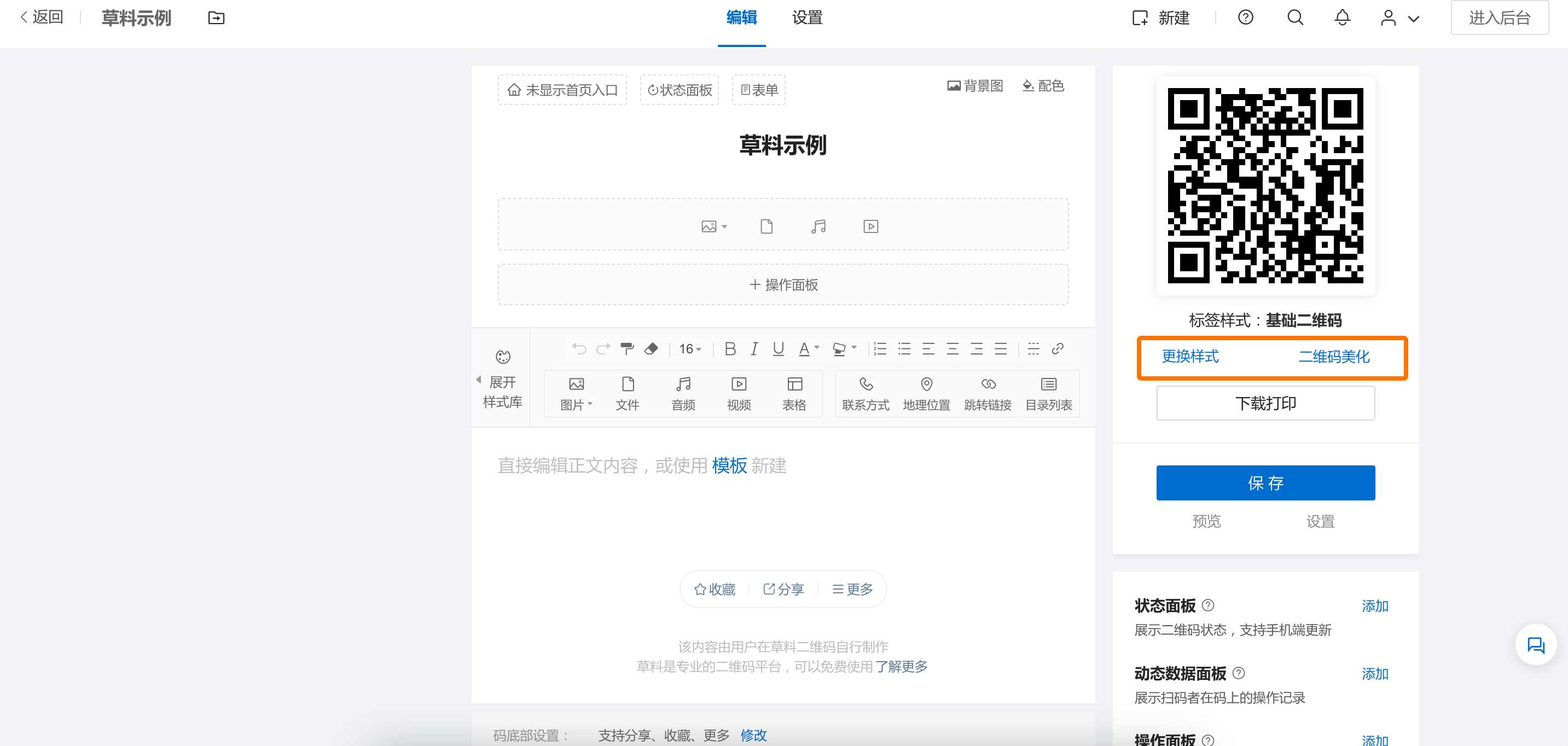
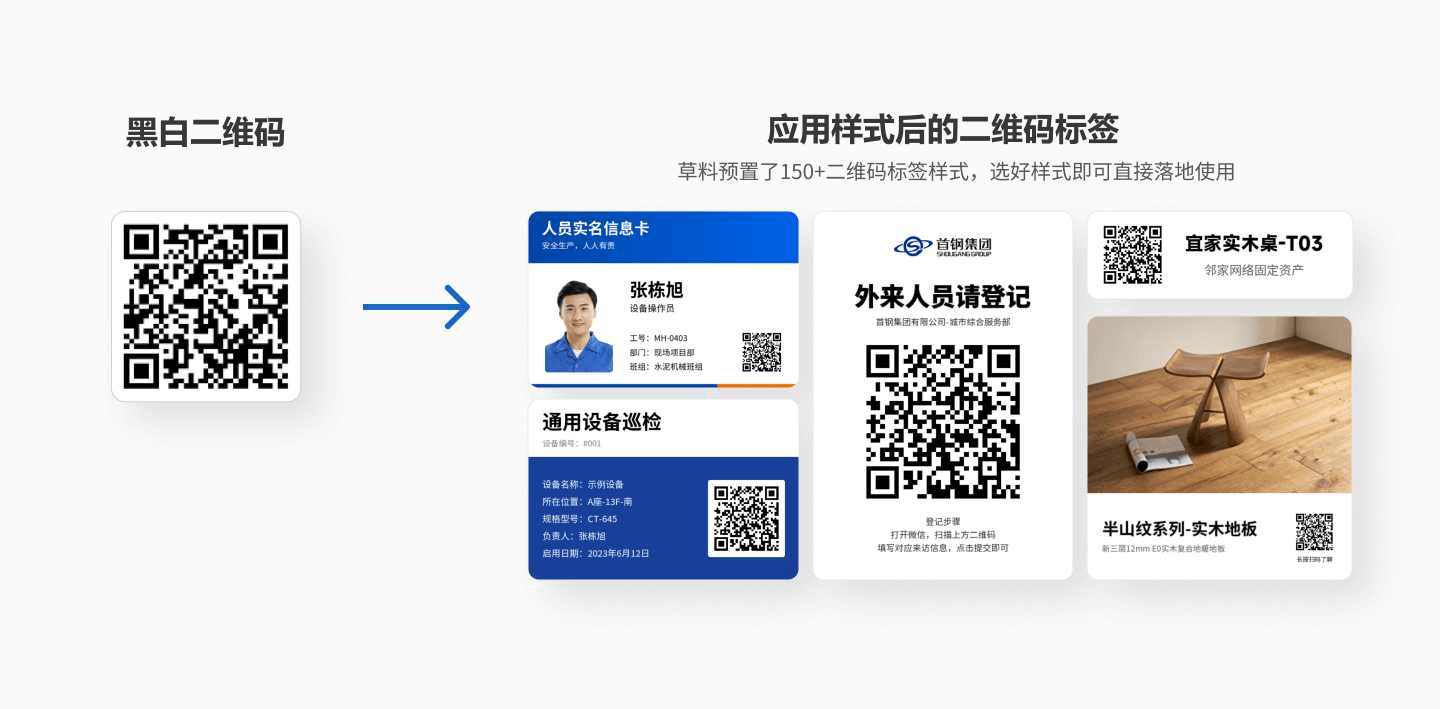
内容编辑完成后,可以对二维码图案进行美化——添加 logo、修改码点码眼样式等。草料还提供多种标签模板,选择模板后按需修改文字和背景即可,直接下载打印使用。查看标签设置教程
五、开始使用
如果是第一次使用,建议先看 内容展示活码制作教程,了解完整的制作流程。