展示类二维码应用方案+搭建教程
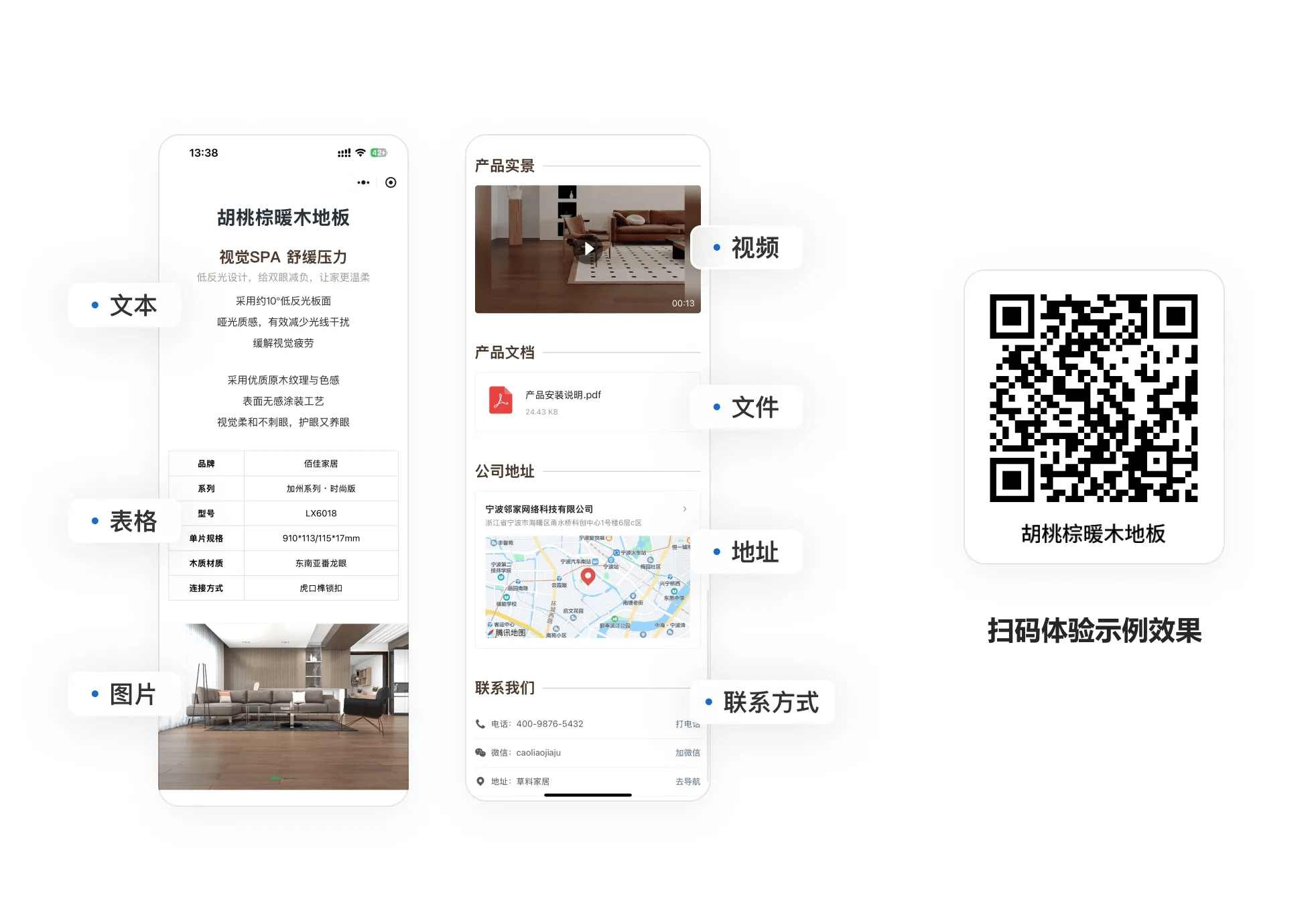
适用于 产品介绍、电子说明书、办事指南、公司介绍、旅游路线、健康宣教、技术交底等需要把图片、视频、文件、文字组合到一起展示给用户的场景。
用草料可以把「内容编辑 → 生成二维码 → 后台管理 → 扫码查看」放到同一套流程里——拖拽组合即可生成展示页,二维码图案固定但内容随时可改,免费版就能跑通基础流程。
开始前请确认:已注册并登录草料账号。涉及付费功能时会单独标注,具体版本卡点以 价格页 为准。
一、整体流程
完整的展示类二维码从制作到使用,分 4 个阶段:
- 选搭建方式——模板库一键复用,或空白建码自定义
- 编辑展示内容——拖拽添加图文、视频、文件、表格、联系方式等
- 生成并美化二维码——自定义颜色、Logo、样式
- 后台管理——随时修改内容、查看扫描量、汇总多码
二、方案介绍
1. 活码:内容可改,二维码图案不变
- 二维码生成后,扫码内容可随时编辑、增删
- 修改内容不需要换码——已经印好贴上的二维码继续有效
- 与「静态码」最大的区别:静态码一旦生成内容不可改
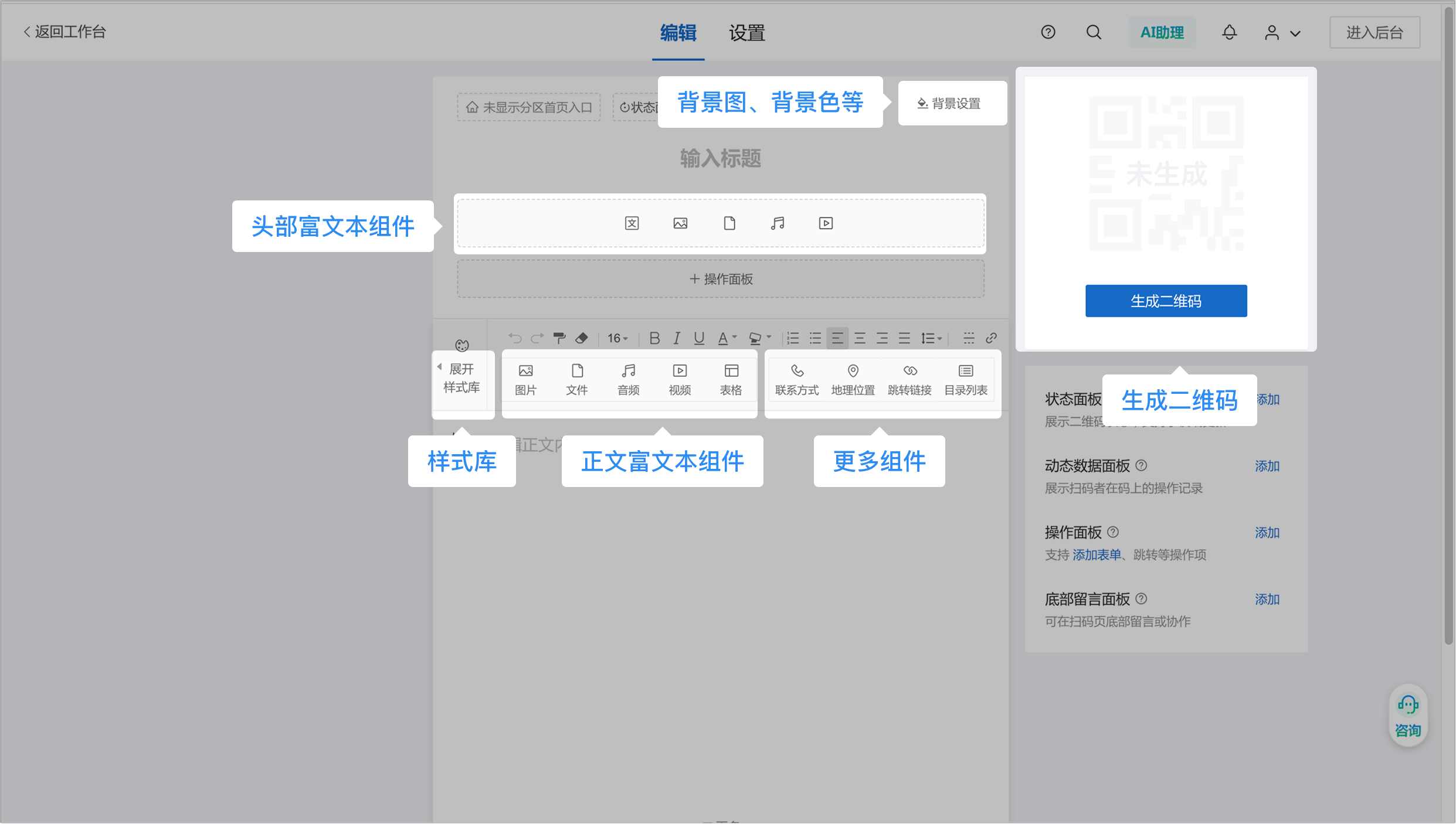
2. 拖拽式组件,内容形式丰富
支持的内容组件:
- 图文:标题、富文本、单图 / 轮播图 / 长图
- 多媒体:视频、音频、PDF / Word / Excel 文件
- 互动:地理位置、联系方式(一键拨号、加微信、发邮件)
- 导航:跳转链接、目录列表、底部悬浮卡片
- 采集:表单字段,让访客扫码填表
3. 多码汇总:目录式入口
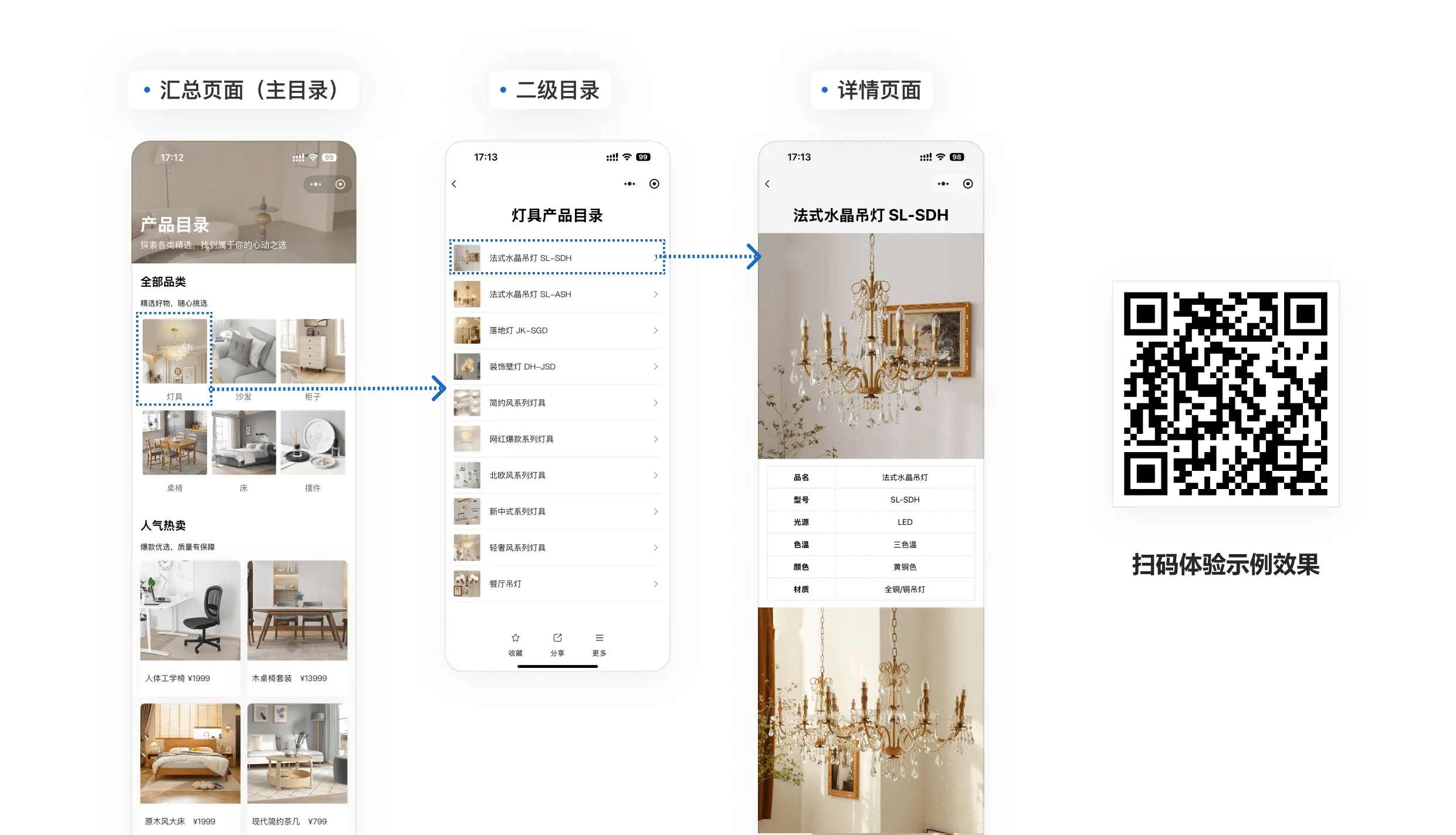
单个码内容多了会扫描慢。多个码可以组织成目录结构——一个总入口码下挂多个分类码。详见第六节「把多个码组织起来」。
4. 数据后台,扫描量随时看
- 实时统计扫描量、扫描来源、地理分布、设备类型
- 后台管理所有活码,支持目录归档、批量操作
- 手机端「草料二维码」微信小程序工作台同步查看
5. 灵活设置:有效期、权限、打开方式
按需开启:
- 有效期:限定二维码可访问的时间段
- 查看权限:限制查看人、查看区域、查看时间
- 打开方式:默认小程序,付费版可切换为 H5 网页或无标识小程序
- 底部设置:转发、分享、收藏按钮显隐
三、选择搭建方式
按内容情况选路径:
| 路径 | 适合场景 | 优势 |
|---|---|---|
| 从模板库复用(推荐新手) | 常见展示场景(产品介绍、办事指南、公司介绍等) | 模板已设计好结构,改改内容就能用 |
| 空白建码 | 内容形态特殊,需要从零定制 | 灵活度最高 |
| 批量模板生码 | 同结构内容多份(如几十款产品共用一种排版) | 一次配置出多张码 |
不知道选哪个? 先去 草料模板库 浏览一遍,找到接近你需求的模板就直接用,找不到再考虑空白建码。
四、用模板搭建(推荐路径)
以「产品介绍模板」为例演示,其他展示类模板的操作思路完全一致。
第 1 步:在模板库选模板
打开 草料模板库 → 在分类导航中找展示类目录,常见有:
- 产品介绍:电子图册、使用说明、检测报告、溯源信息等
- 业务介绍:公司介绍、电子名片、旅游路线、培训机构等
- 信息展示:办事指南、文件资料、信息公示、健康宣教等
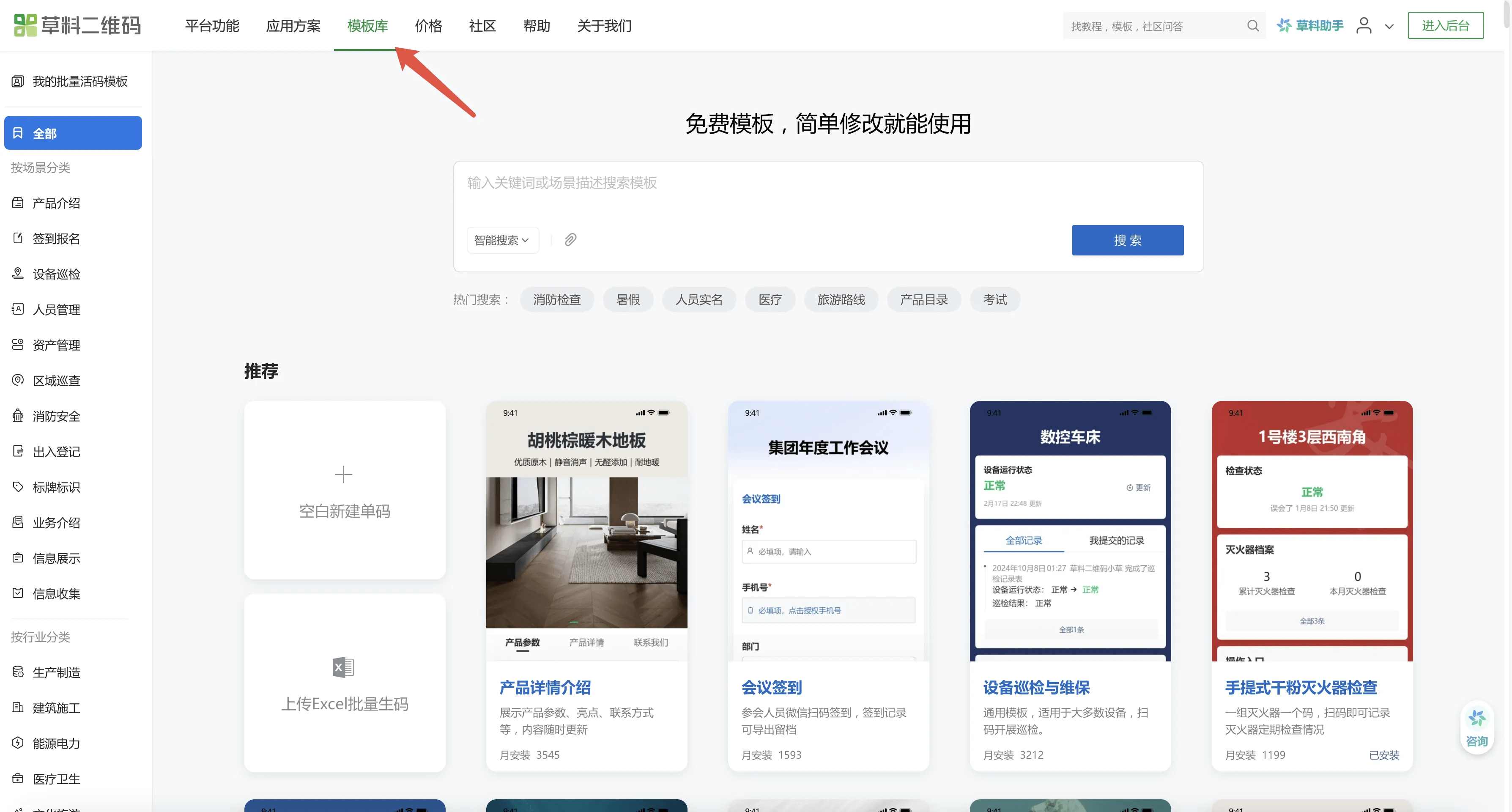
挑到合适模板后,点击模板封面进入详情页。
第 2 步:使用模板生码
模板详情页右侧 → 点【使用模板生码】→ 弹窗中选「生成单个活码」→ 点【前往生码】,进入活码编辑器。
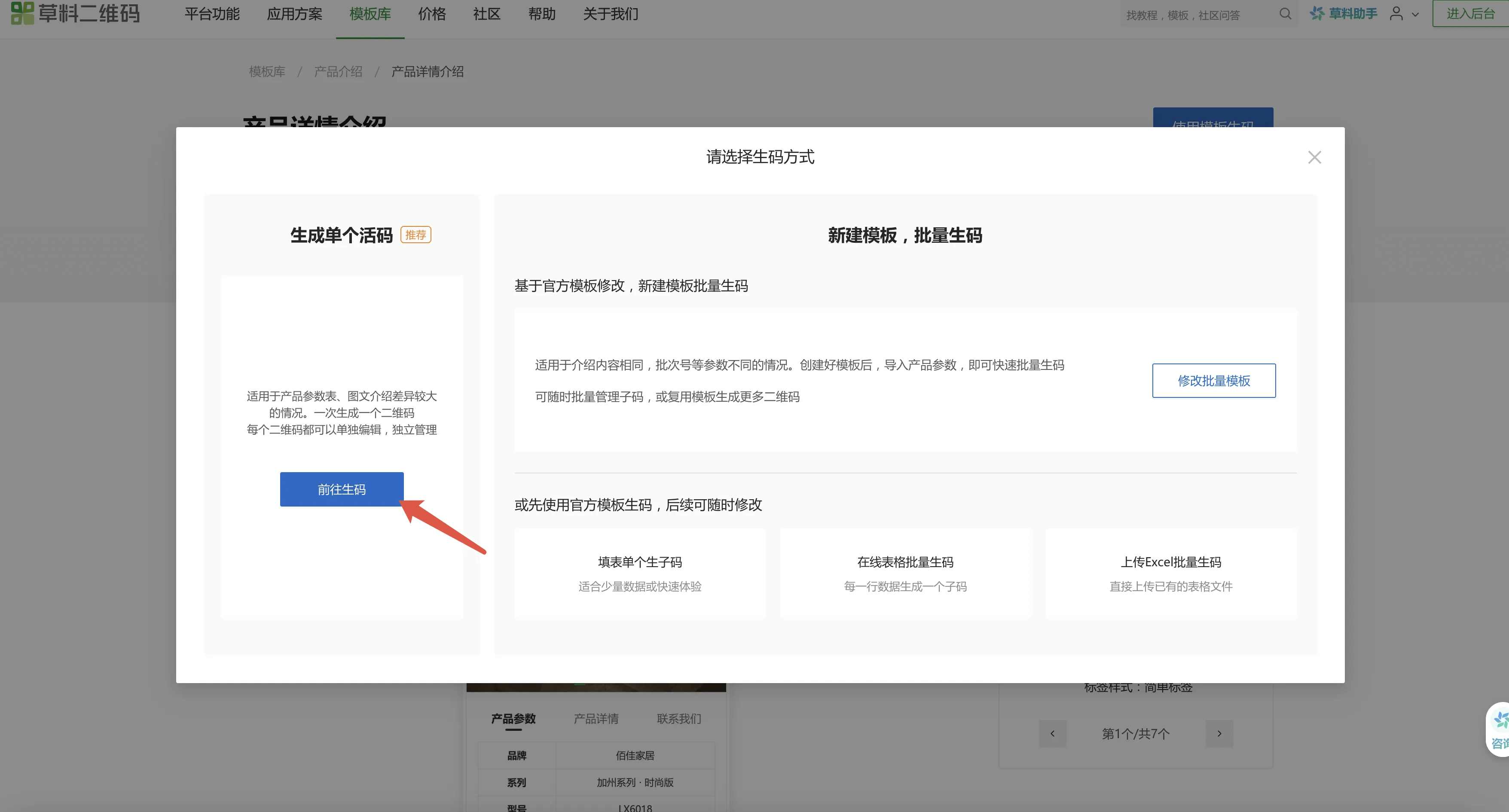
提示:如果你需要批量生成(比如几十款产品),选弹窗里的「新建模板,批量生码」,参考 活码批量模板编辑教程。
第 3 步:替换模板内容
进入编辑器后,模板里已经放了示例文字、图片、参数,把它们换成你自己的内容即可:
- 改文字:直接点击文字区域修改
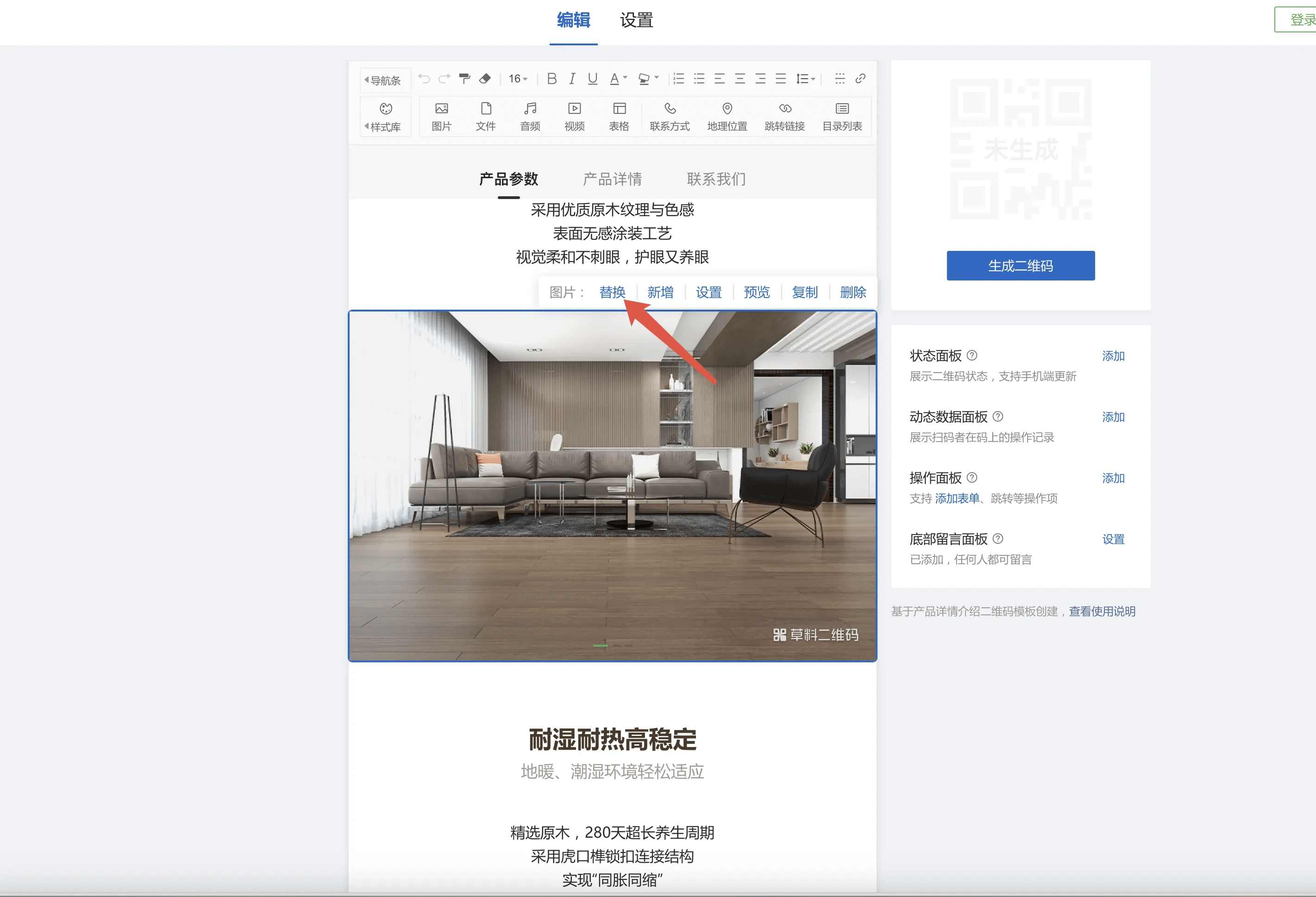
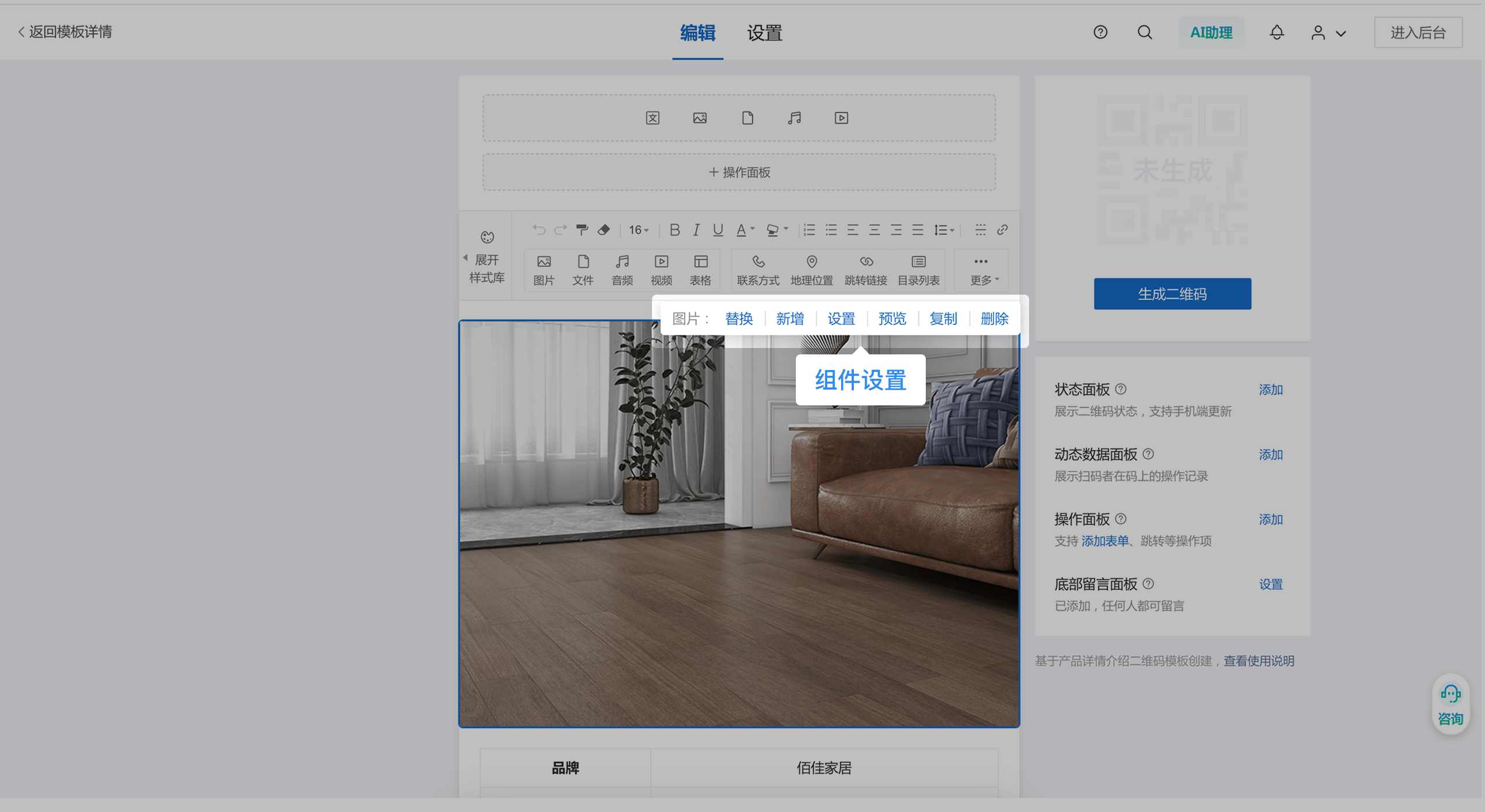
- 换图片:鼠标悬停到图片组件 → 点击右上角【替换】→ 上传新图
- 删组件:悬停到组件 → 点击右上角的删除按钮
- 加组件:从顶部工具栏选组件类型添加到合适位置
第 4 步:生成二维码并美化
内容确认无误后,点击右上角【生成二维码】。
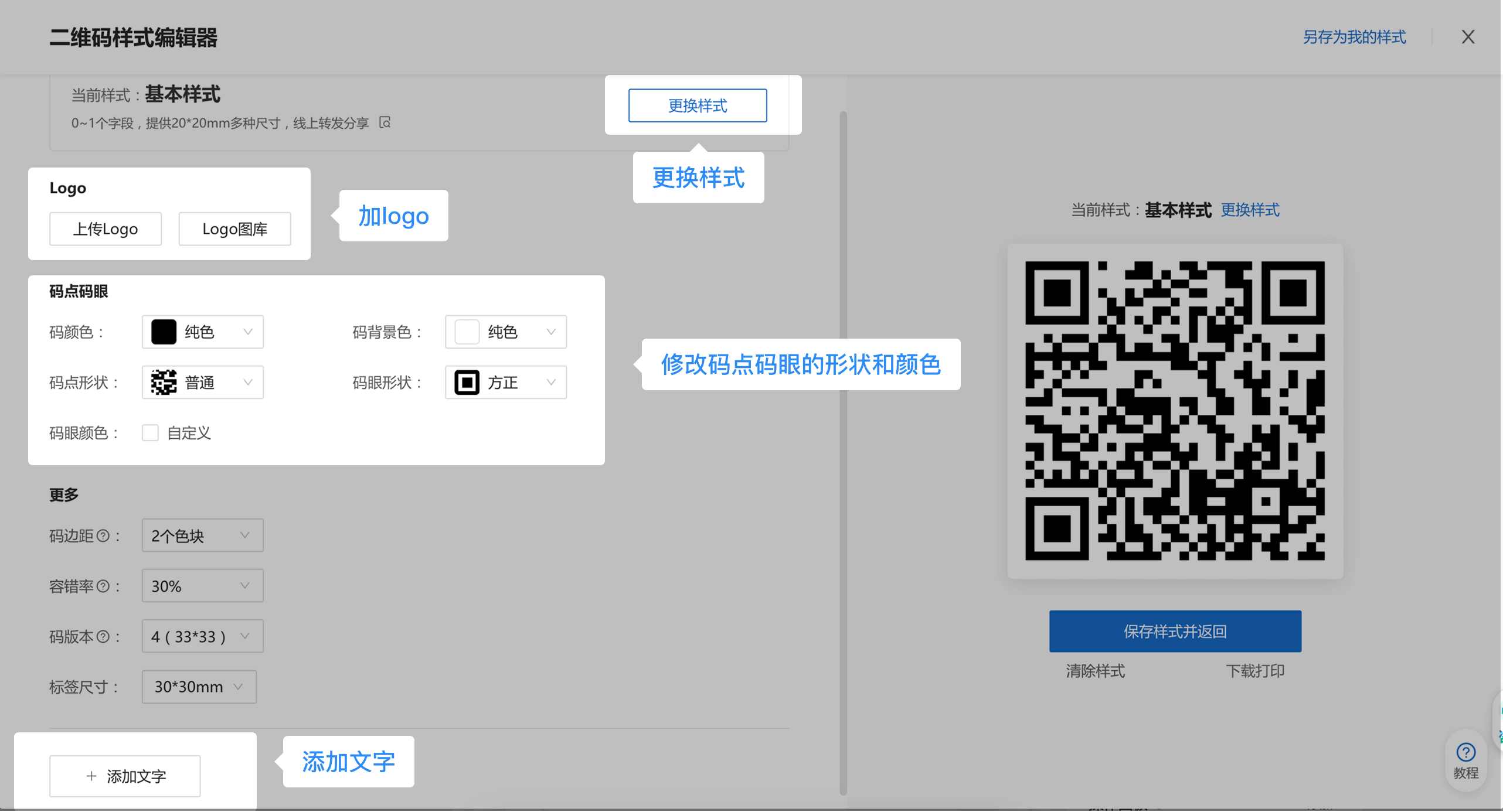
二维码生成后,右侧会出现美化入口。点击进入活码美化页面,可以自定义:
- 二维码颜色、码点形状、码眼样式
- 中心 Logo(上传品牌图标)
- 底部添加文字说明
第 5 步:测试扫码效果
发布前用手机微信「扫一扫」验证:
- 内容显示是否正确
- 视频、文件能否正常打开
- 跳转链接、联系方式按钮能否正常触发
- 在后台修改一处内容、再次扫码确认已更新
第 6 步:保存并分享
下载二维码图片,或印成实体物料后即可使用。后续修改内容直接在后台编辑,二维码图案不变。
五、空白建码(自定义路径)
如果模板库没有合适模板,可以从零搭建。
第 1 步:进入空白建码
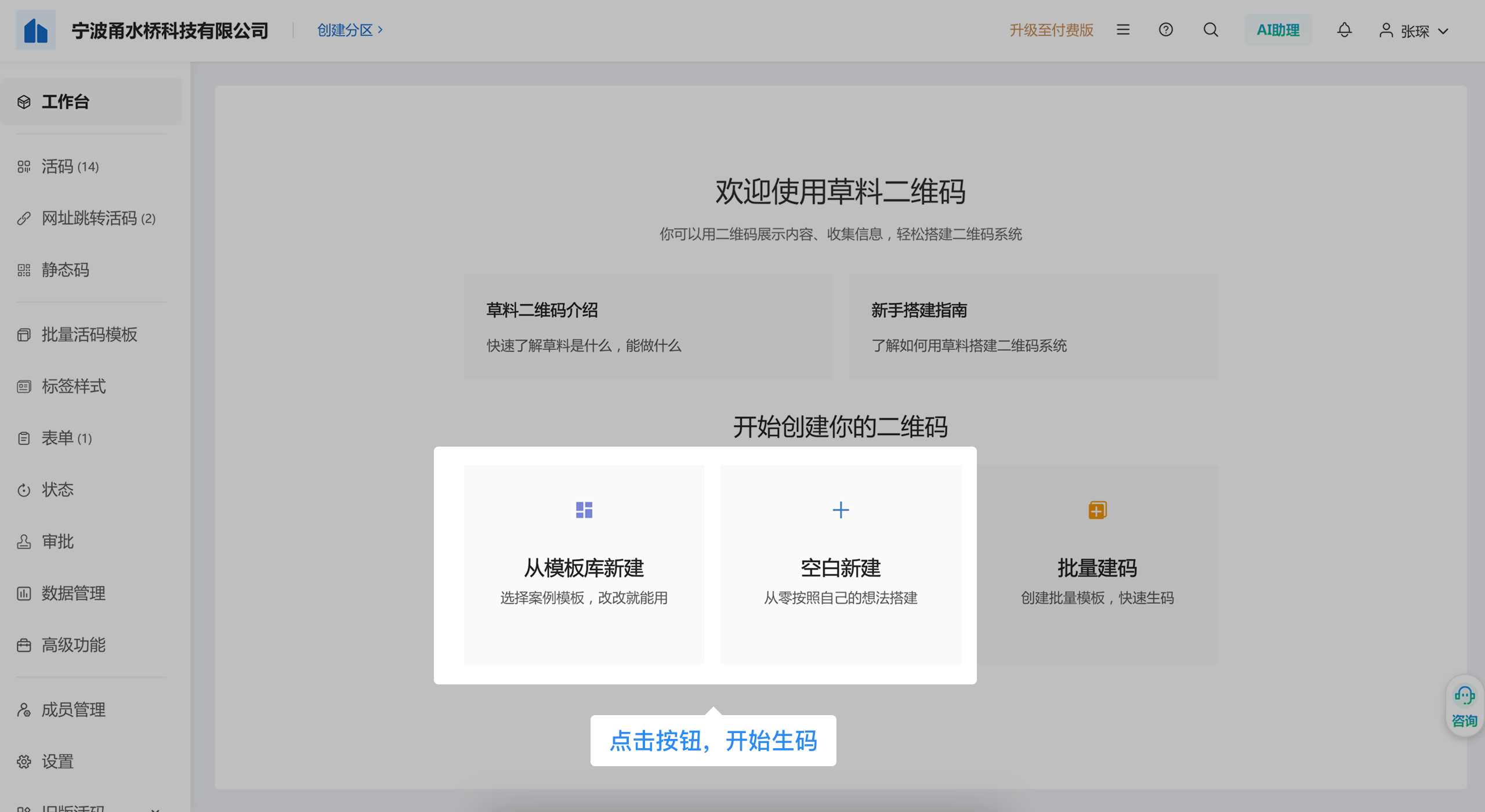
后台首页右上角点【进入后台】→ 工作台点【空白建码】,进入活码编辑器。
第 2 步:添加内容组件
编辑器中点击对应组件即可添加。常用组件与详细教程:
| 组件 | 用途 | 详细教程 |
|---|---|---|
| 富文本 | 标题、正文、段落说明 | — |
| 图片 | 单图、轮播图、长图 | — |
| 视频 / 音频 | 上传或嵌入腾讯视频、B 站等 | — |
| 文件 | PDF / Word / Excel 等 | — |
| 跳转链接 | 链接到其他活码、网址、目录、公众号文章等 | 跳转链接 |
| 联系方式 | 电话、地址、微信、邮箱 | 联系方式 |
| 地理位置 | 地图定位 + 一键导航 | 地理位置 |
| 目录列表 | 嵌入后台某目录下所有活码 | 目录列表 |
| 底部悬浮卡片 | 展示企业信息、跳转主页 | 底部悬浮卡片 |
| 背景设置 | 调整背景色、背景图、动态背景 | 背景设置 |
第 3 步:调整组件设置
鼠标悬停到组件上方,右上角出现的按钮可以替换、新增、设置:
- 图片组件:点击「设置」可开启轮播、调整顺序
- 文件组件:可设置下载权限、查看次数限制
- 视频组件:可选自动播放、循环播放
第 4 步:生成二维码 + 美化
操作同模板路径的第 4 步。
六、把多个码组织起来:产品目录 / 产品画册
如果你要做的是产品目录、产品画册、多系列商品集合——希望一个总入口码扫进去就能按分类浏览所有产品——草料支持把多个活码组织成目录结构,用一个汇总码作为入口。
入口可选三种汇总方式:目录汇总码(系统自动生成纯导航入口)、目录列表组件(自建活码并嵌入目录,可同时放品牌内容)、跳转链接组件(手动指定每个入口、个性化排版)。
具体的目录规划思路、三种入口方式选型对比、完整搭建步骤和真实案例参考:
完整教程:产品画册二维码制作教程
七、活码设置(按需)
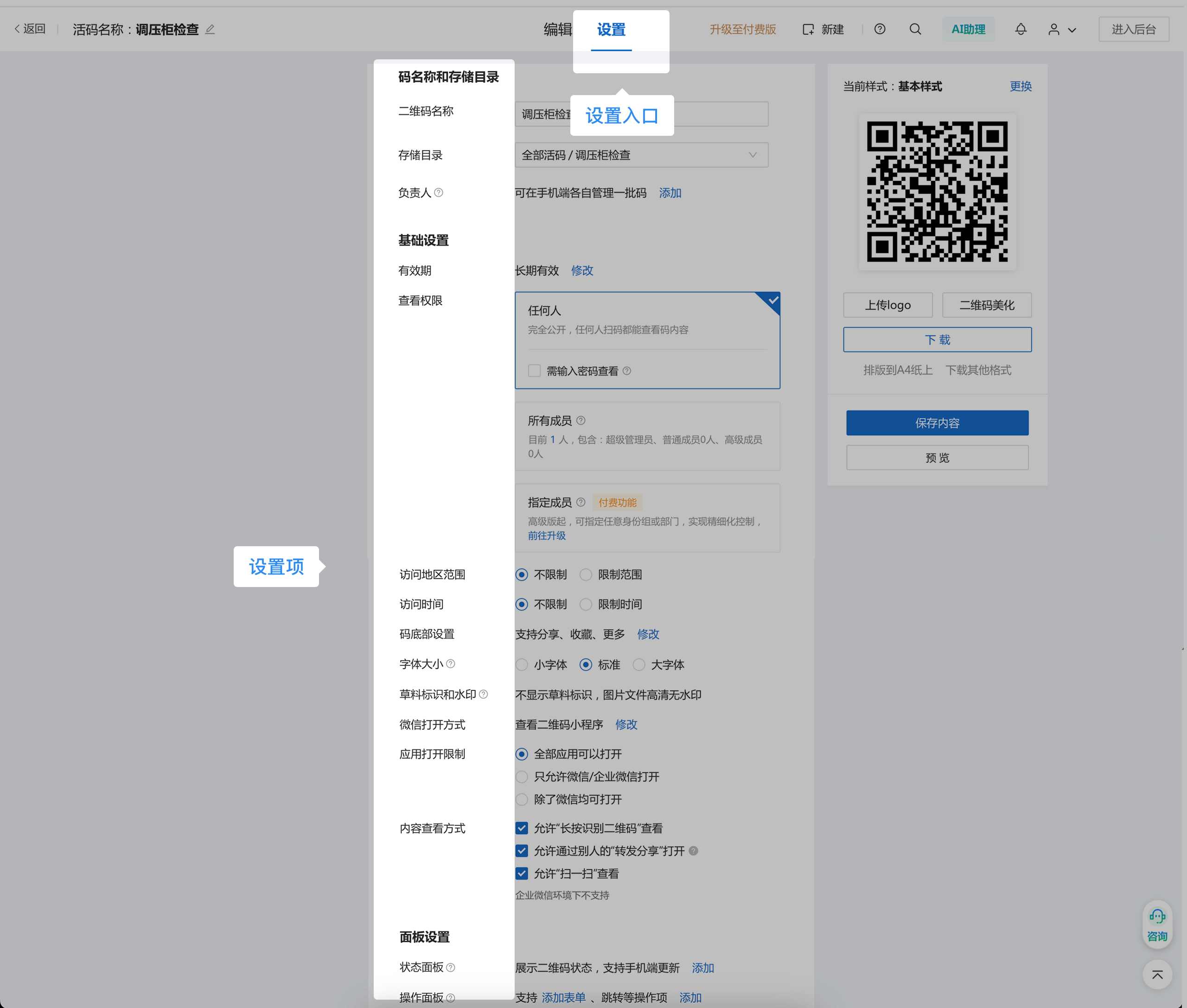
后台找到目标活码 → 点【编辑】进入编辑器 → 右侧【活码设置】面板,按需开启:
| 设置项 | 用途 | 详细教程 |
|---|---|---|
| 有效期 | 限定可访问时间段,限时活动可用 | 有效期设置 |
| 查看权限 | 限制查看人、查看区域、查看时间 | 查看权限 |
| 打开方式 | 默认小程序,付费版可切换 H5 / 无标识小程序 | 活码设置总览 |
| 码底部设置 | 转发、分享、收藏按钮显隐 | 码底部设置 |
八、日常管理与数据
在后台管理
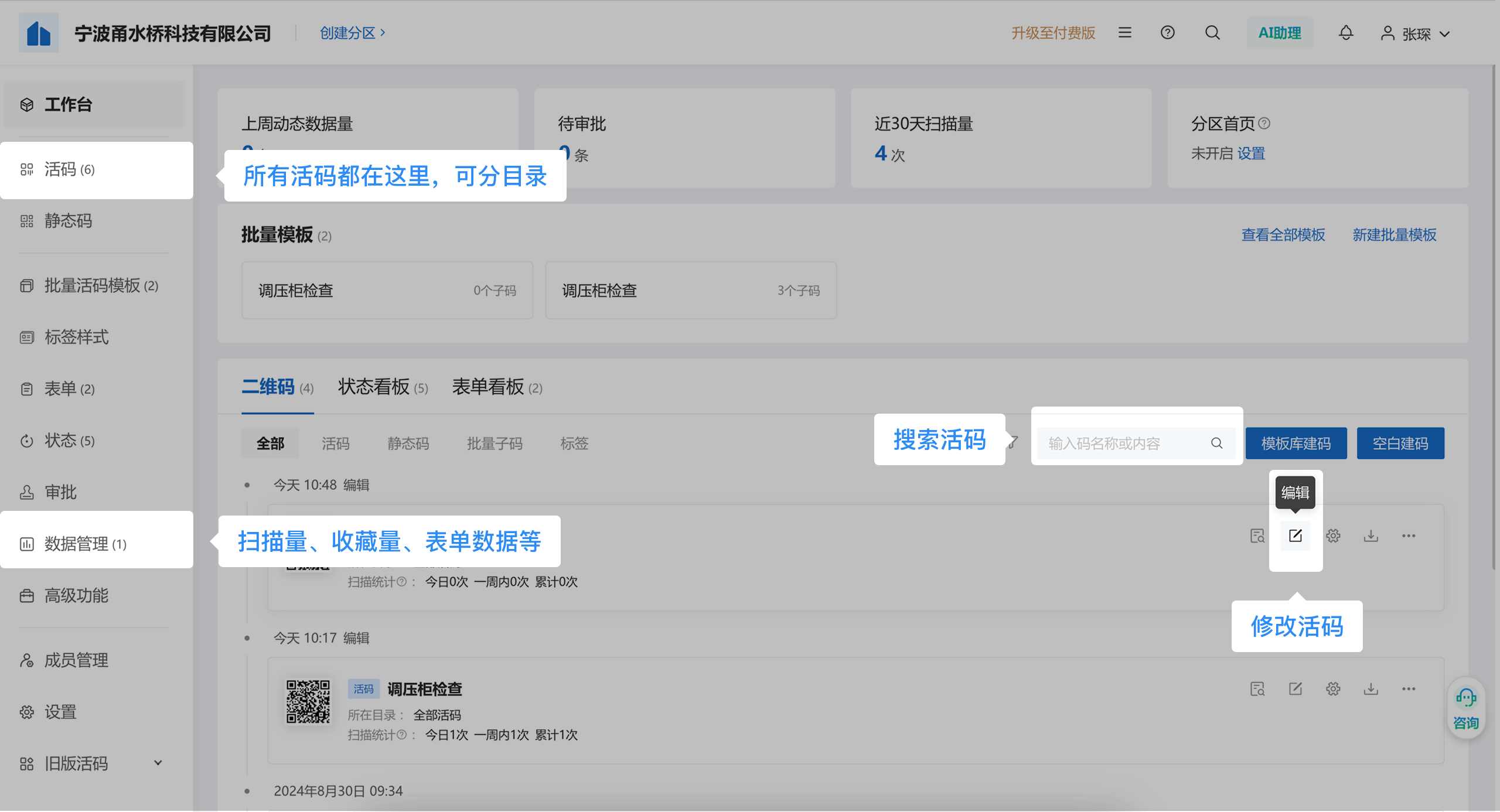
后台 →【活码】可看到账号下所有活码:
- 修改内容:点击活码右侧【编辑】图标进入编辑器,改完保存即可,二维码图案不变
- 目录归档:拖拽或【移动到目录】按需分类
- 批量操作:勾选多个活码 → 批量移动 / 批量下载
- 多人协作:通过成员管理 + 角色权限,让团队多人共同管理
查看扫描量等数据
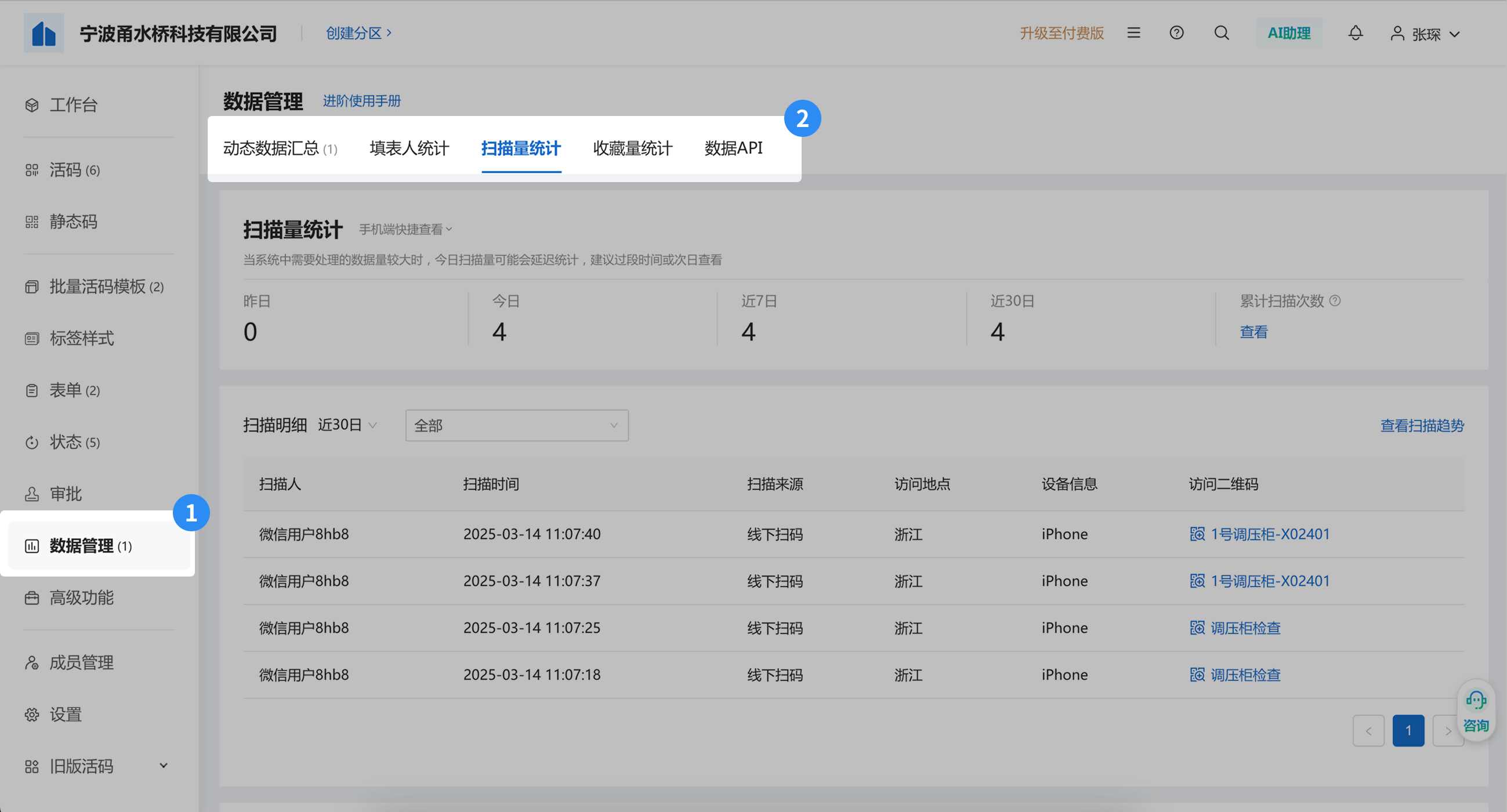
后台 →【数据管理】→【扫描量统计】,可看到:
- 每日 / 每周 / 每月扫描量曲线
- 扫描来源(微信、其他扫码工具)
- 扫描者地理分布、设备类型
如果二维码里加了表单组件,还可以在【动态数据汇总】里查看所有提交记录。
在手机端管理
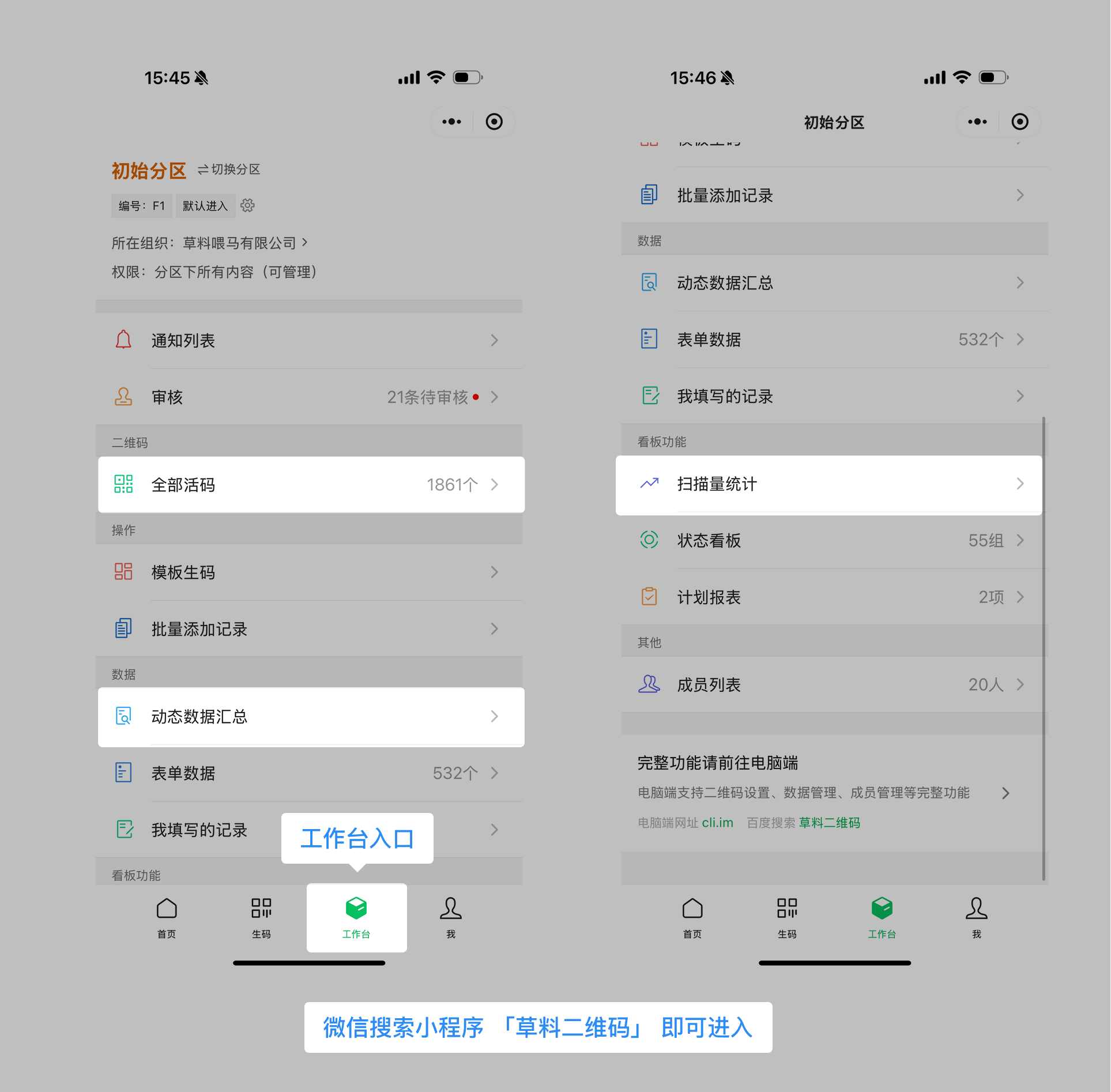
「草料二维码」微信小程序 →【工作台】,可在手机上查看二维码、扫描量统计。
注:手机端工作台目前只支持查看,修改活码内容仍需在电脑端进行。
九、常见问题
1. 活码有有效期吗?
没有。免费版和付费版生成的二维码都长期有效,可以一直使用。如果免费版的功能能满足需求,可放心长期免费使用。
如需限时使用(比如临时活动),可以在活码设置中手动设置有效期,到期后扫码无法访问。
2. 如何修改二维码内容?
后台找到活码 → 点【编辑】→ 在编辑器中改完后保存。二维码图案不会变,已经印好贴上的码继续有效。
注:静态码(基础工具生成的纯文本码)不支持修改,建议优先用活码。
3. 一个码最多能放多少图片、视频、文件?
没有数量限制。但内容越多,扫码加载越慢。
为了用户体验,建议单个二维码内的内容总量控制在 30 个以内。如果内容确实多,建议拆成多个码 + 用第六节的「跳转链接」或「目录汇总码」组织。
4. 一个二维码最多有多少人能扫?
不限。免费版和付费版都没有查看人数限制。
5. 怎么去掉扫码后小程序顶部的「草料二维码」标识?
两种方式(均需付费版本):
- 切换打开方式:活码设置 →【打开方式】→ 选「无标识小程序」或「H5 网页」
- 企业专属小程序:单独购买,账号下所有活码都通过你企业自己的小程序打开,标题可自定义。详见 企业专属小程序
6. 哪些场景适合用展示类二维码?
常见场景:
- 产品介绍:电子图册、参数说明、检测报告、溯源信息
- 业务介绍:公司主页、电子名片、旅游路线、酒店指引
- 信息展示:办事指南、技术交底、健康宣教、信息公示
- 个人作品:电子简历、作品集
更多场景可在 草料模板库 浏览找灵感。