访客管理应用方案+搭建教程
适用于 企业、园区、写字楼、工厂、学校、医院等需要登记外来人员的场景。
用草料可以把「访客扫码登记 → 生成凭证 → 门卫核验放行 → 数据归档导出」放到同一套流程里——访客打开微信「扫一扫」就能填表,门卫不用学新系统、不用装 App 就能核验,所有记录在后台实时可查可导出。

开始前请确认:已注册并登录草料账号。涉及付费功能时会单独标注,具体版本卡点以 价格页 为准。
一、整体流程
整套访客登记从搭建到日常使用,分 4 个阶段:
- 访客扫码登记——填写姓名、来访事由等信息,提交后获取凭证
- 门卫核验放行——查看编号或扫码核销,确认放行
- 离场核验(可选)——出门时再扫一次,记录离场时间
- 数据归档导出——后台实时同步、永久保存,可导出 Excel 或 PDF
二、方案介绍
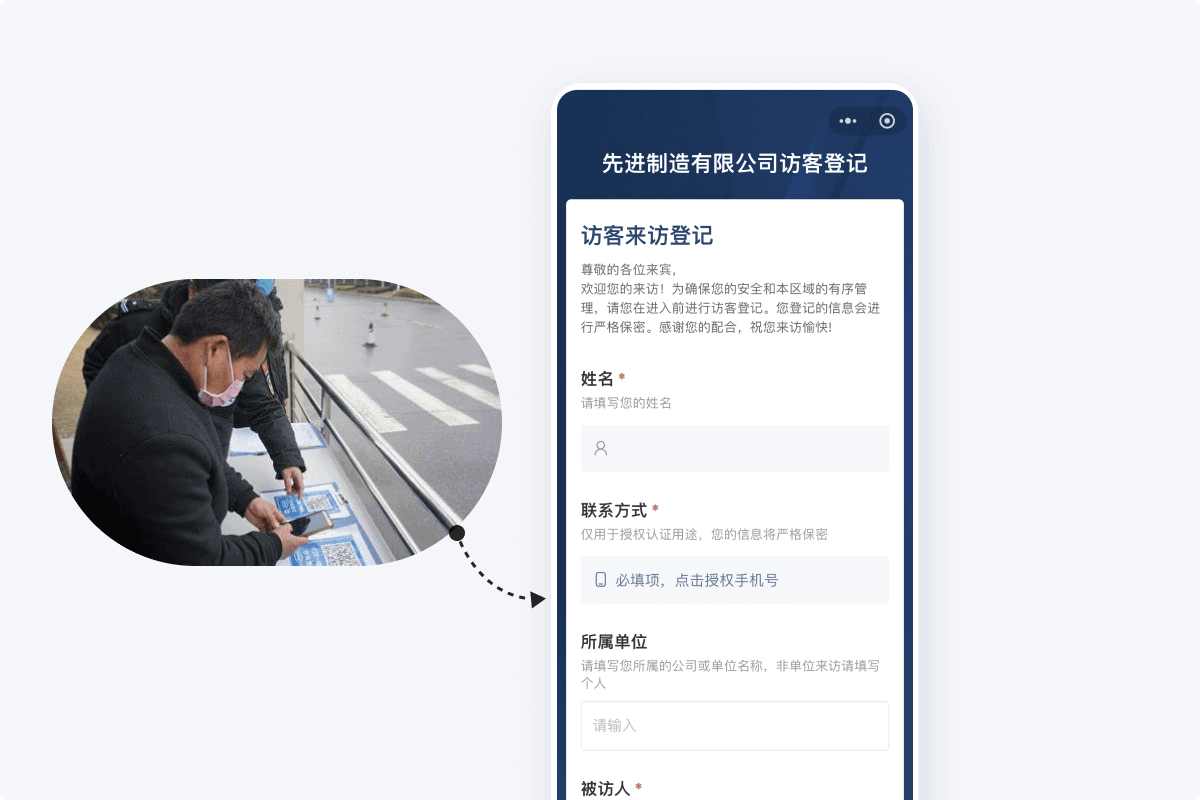
1. 微信扫码就能用,访客零学习成本
- 不用下载 App:打开微信「扫一扫」就能填表,会用微信就会用
- 多人同时扫码:高峰期不再排队
- 历史信息一键填入:多次来访的访客无需反复输入
2. 凭证多重防伪,门卫核验快
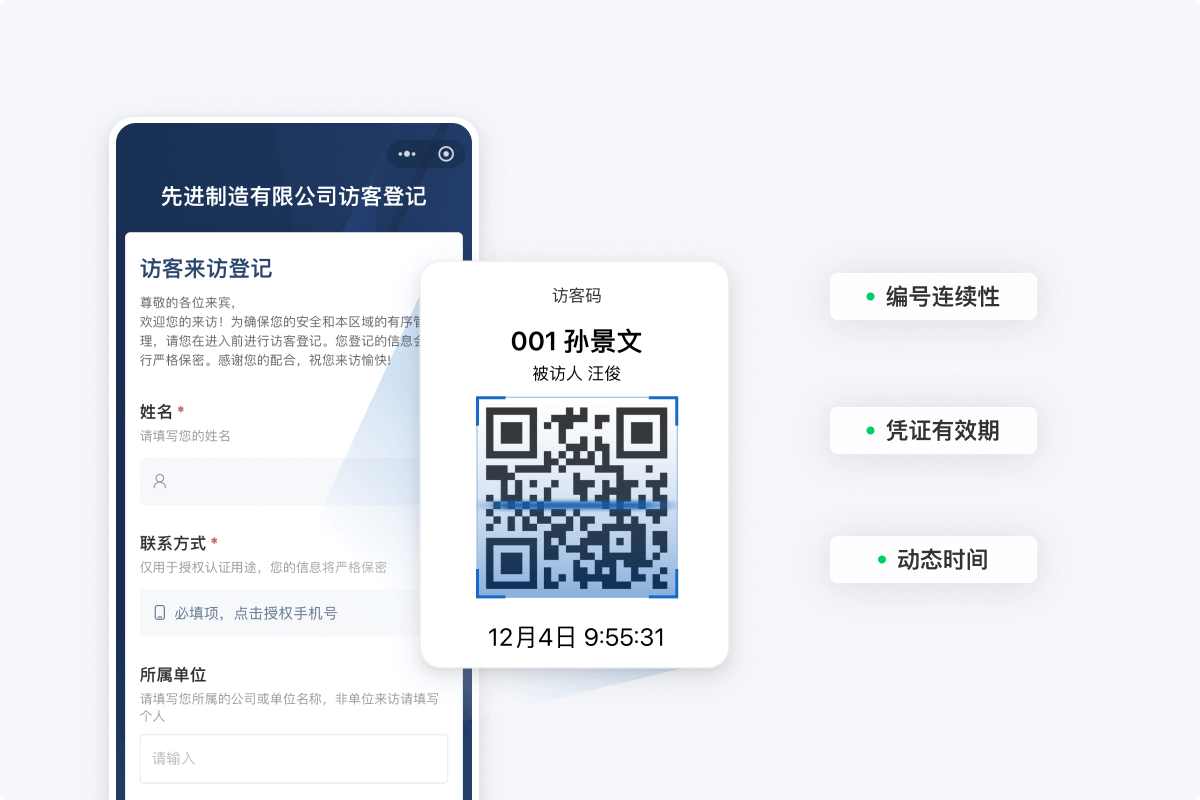
- 每位访客独立凭证:登记后系统自动生成
- 三重防伪机制:连续编号 + 有效期 + 动态时间,防止截图转发
- 看一眼或扫一下就能放行:门卫核对编号或扫码核销,几秒钟搞定
3. 数据自动归档,随时可查
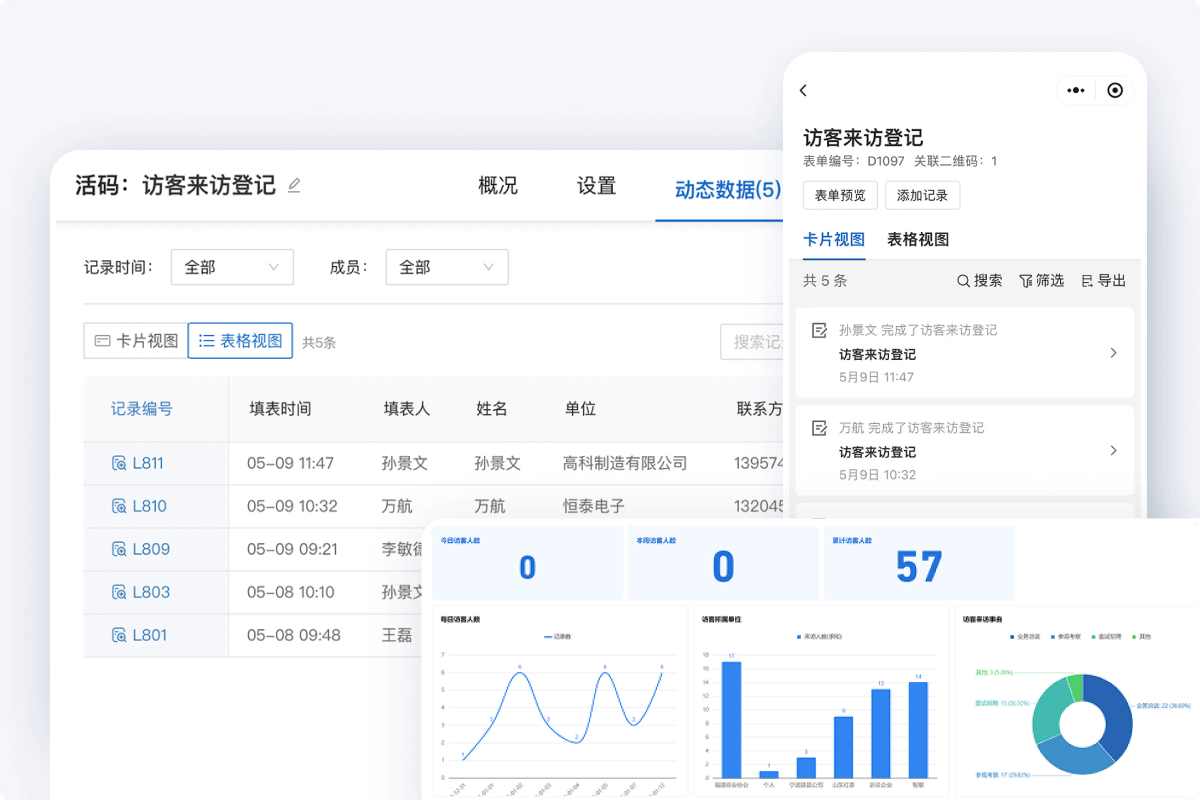
- PC 与手机端实时同步:电脑后台、小程序工作台都能查
- 多种格式导出:支持 Excel、PDF
- 数据看板:一键生成可视化图表
4. 角色分工明确,权限灵活
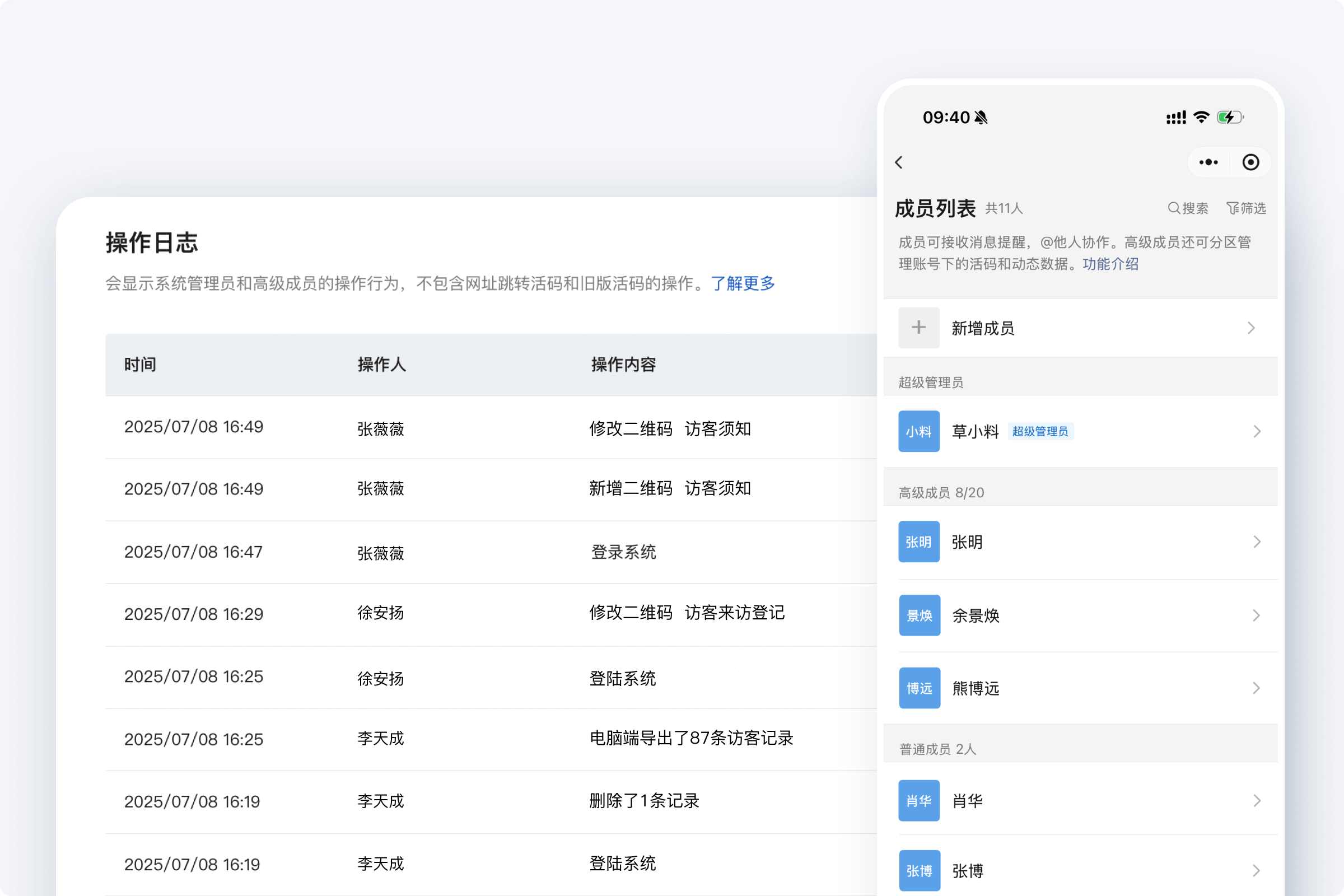
- 多角色配置:访客、前台、管理员可按需分配权限
- 精细分级:每个角色只看自己该看的内容
- 操作日志可追溯:系统自动记录所有操作
5. 落地快,无需硬件无需培训
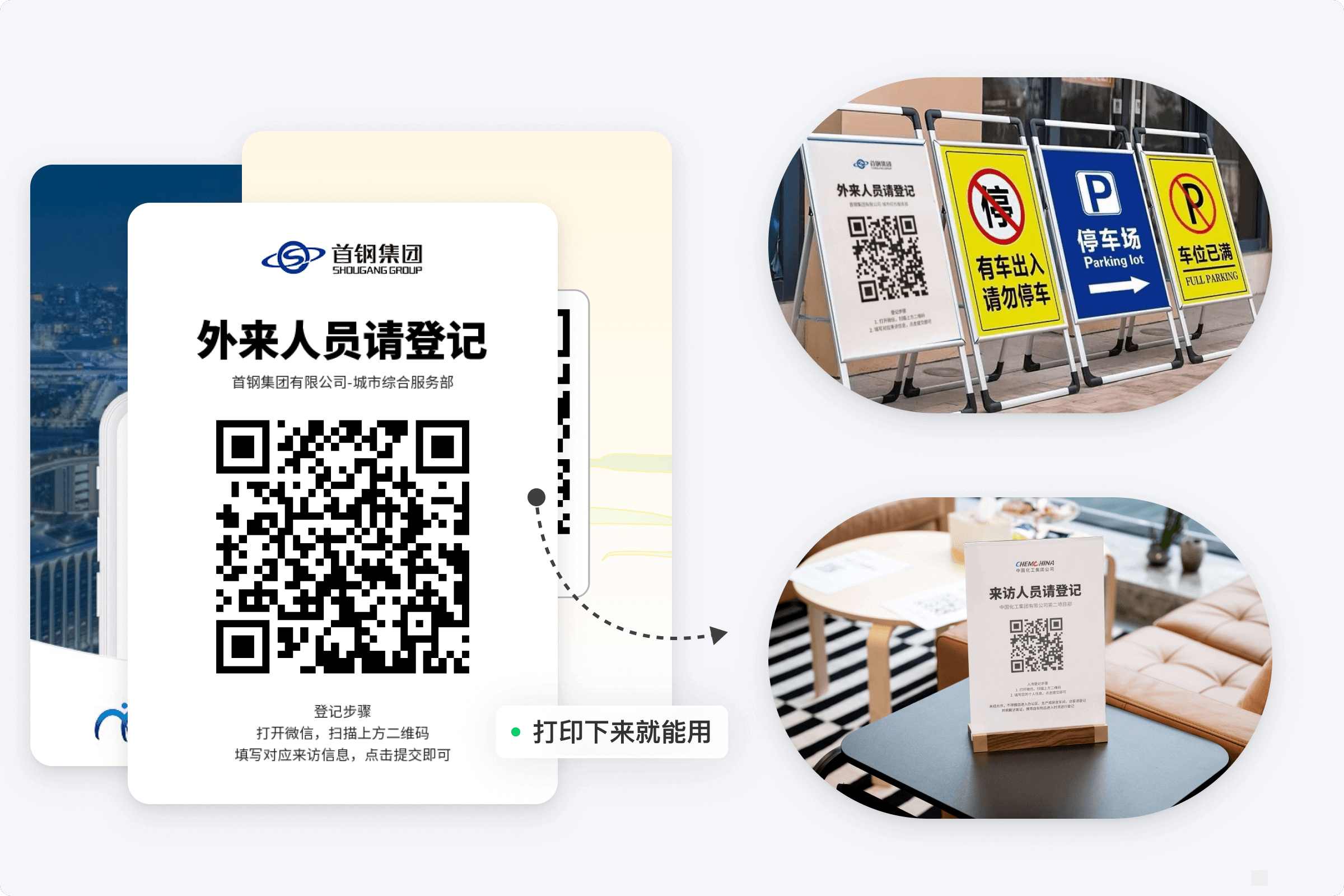
- 打印即用:二维码打印贴上就能用,登记内容随时可改
- 零硬件投入:不需要专门的硬件设施
- 一线人员零培训:扫码即用,几分钟上手
三、选择适合你的方案
草料提供三种方案,按门卫核验严格程度选择:
| 方案 | 门卫做什么 | 适合场景 |
|---|---|---|
| 方案一:基础登记 | 不核验,仅留档 | 内部访客、要求宽松、只需替代纸质表 |
| 方案二:编号凭证 | 看编号是否连续 | 车行入口、不下车核验、人流量适中 |
| 方案三:扫码核销 | 扫码核销凭证 | 严格管理场所、需要进出双向核验 |
不确定选哪个? 建议从方案一起步,后期可随时扩展为方案二或方案三,二维码不用换。
四、搭建步骤
三个方案的前两步完全一致,从第 3 步「提交后页面」开始才有差异。
第 1 步:从模板库选登记模板
进入草料电脑端后台 → 点击【模板库建码】→ 选「出入登记」分类 → 选「访客来访登记模板」→ 点【使用模板生码】,进入活码编辑器。

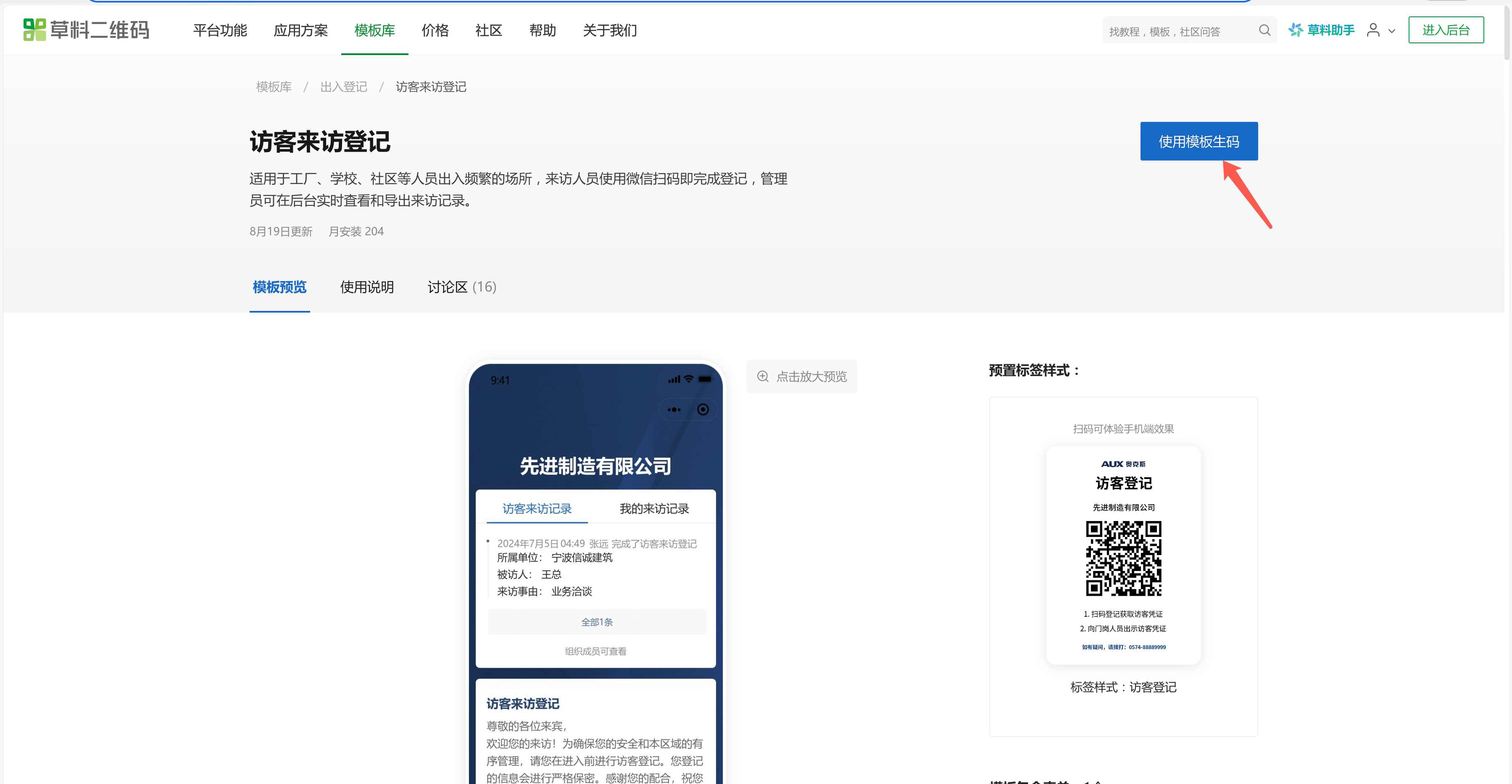
进入活码编辑器后,模板已经预置了表单、提交后页面等所有内容,按需修改即可。
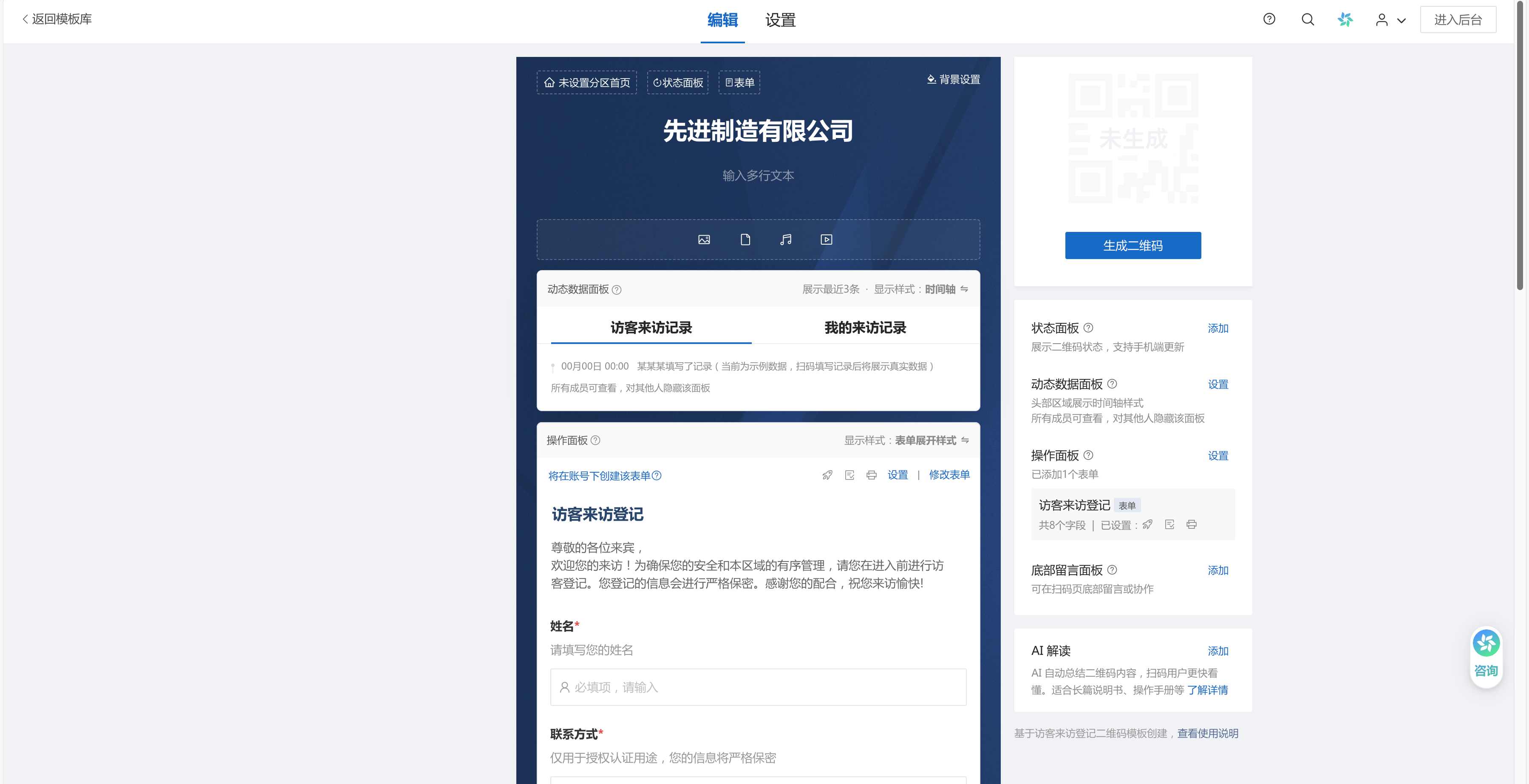
第 2 步:按需修改登记表字段
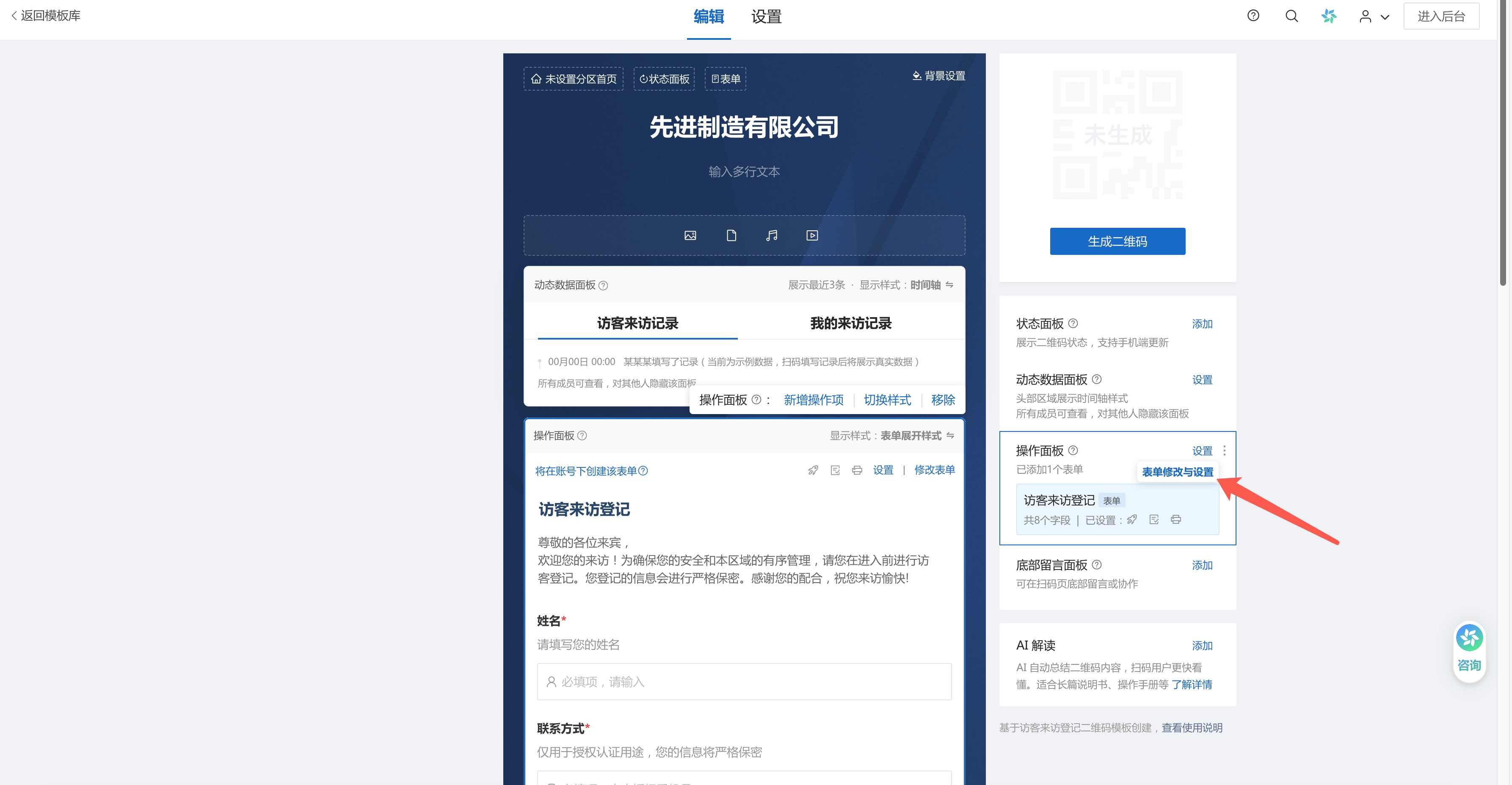
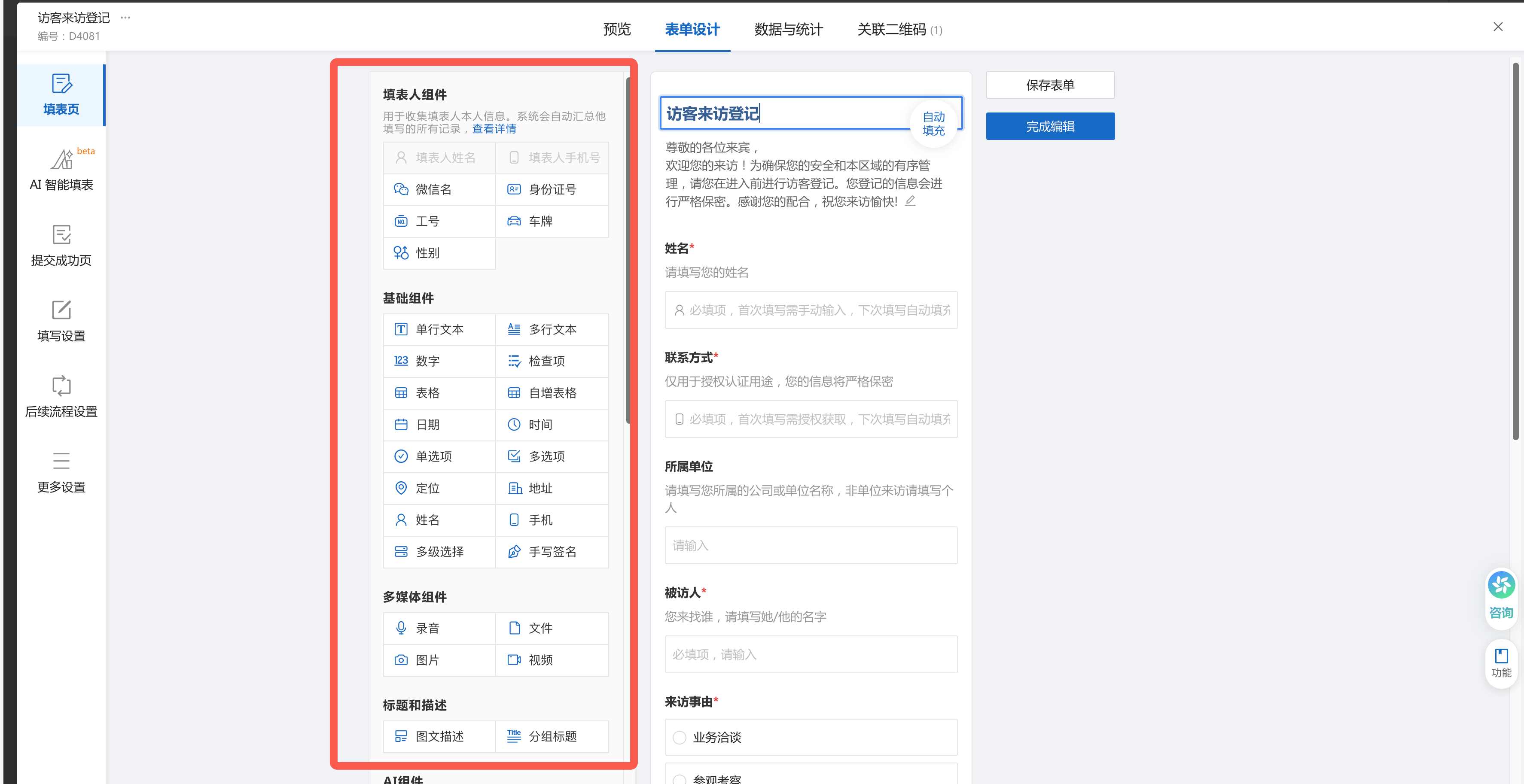
模板默认包含姓名、联系方式、来访事由、被访人等基础字段。如需调整(比如新增身份证号、来访类型),按以下路径修改:
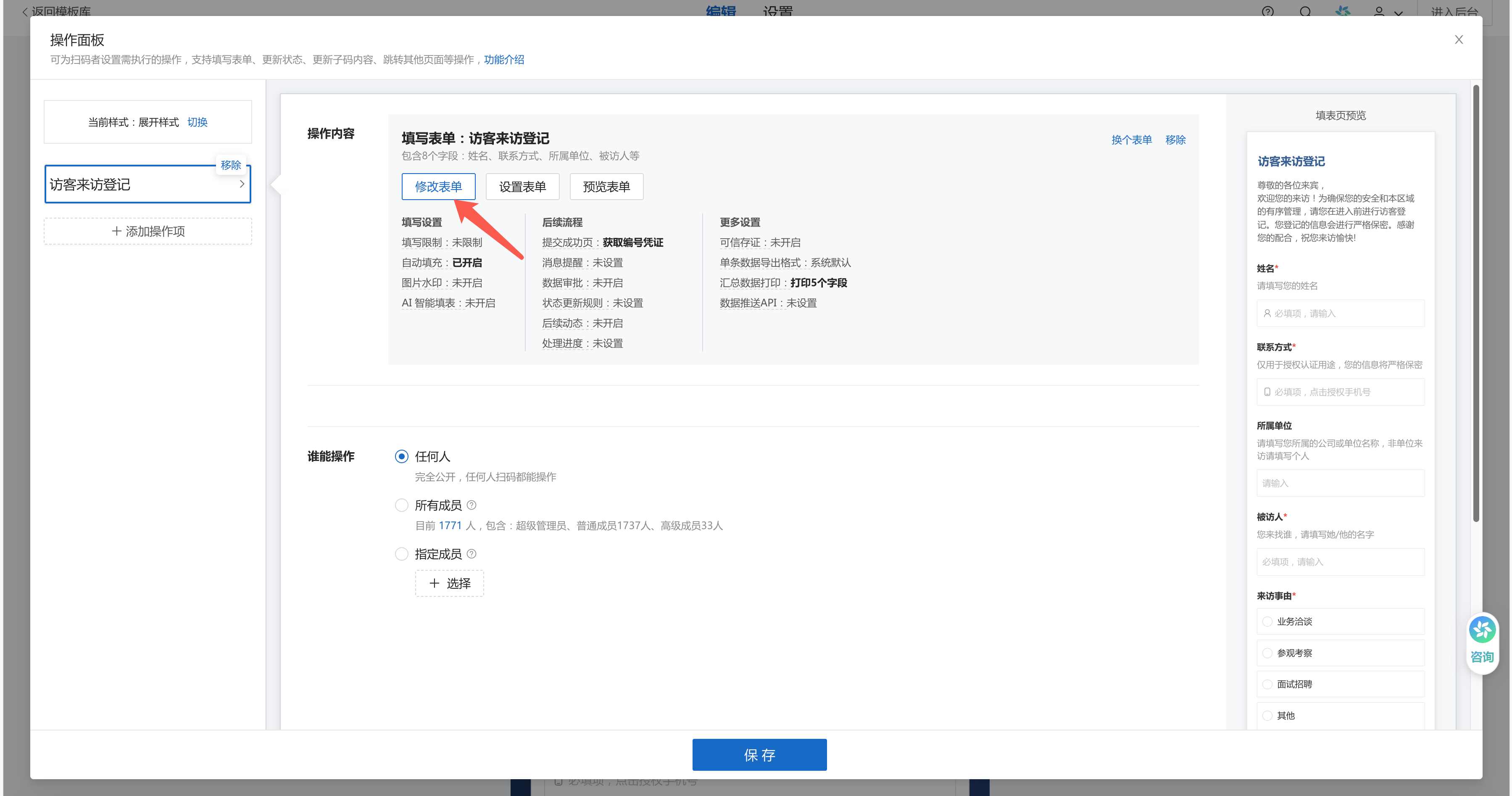
右侧【操作面板】找到「访客来访登记模板」→ 点【表单修改与设置】→ 弹窗中点【修改表单】→ 即可自定义字段。
提示:
- 多用「单选」「多选」组件,少用文本输入——访客填表更省事,数据也更规整
- 手机号字段用「手机号组件」,自带号码格式校验
- 重要字段(姓名、手机号、被访人)设为必填
- 管控严格的场所可加「身份证识别」组件,让访客拍身份证图片,系统自动解析号码与姓名,文字和图片都保存在后台
第 3 步:配置「提交后页面」(按方案选择)
这是三个方案的核心差异点。按你选的方案配置:
方案一:基础登记
提交后只显示一段提示文字。
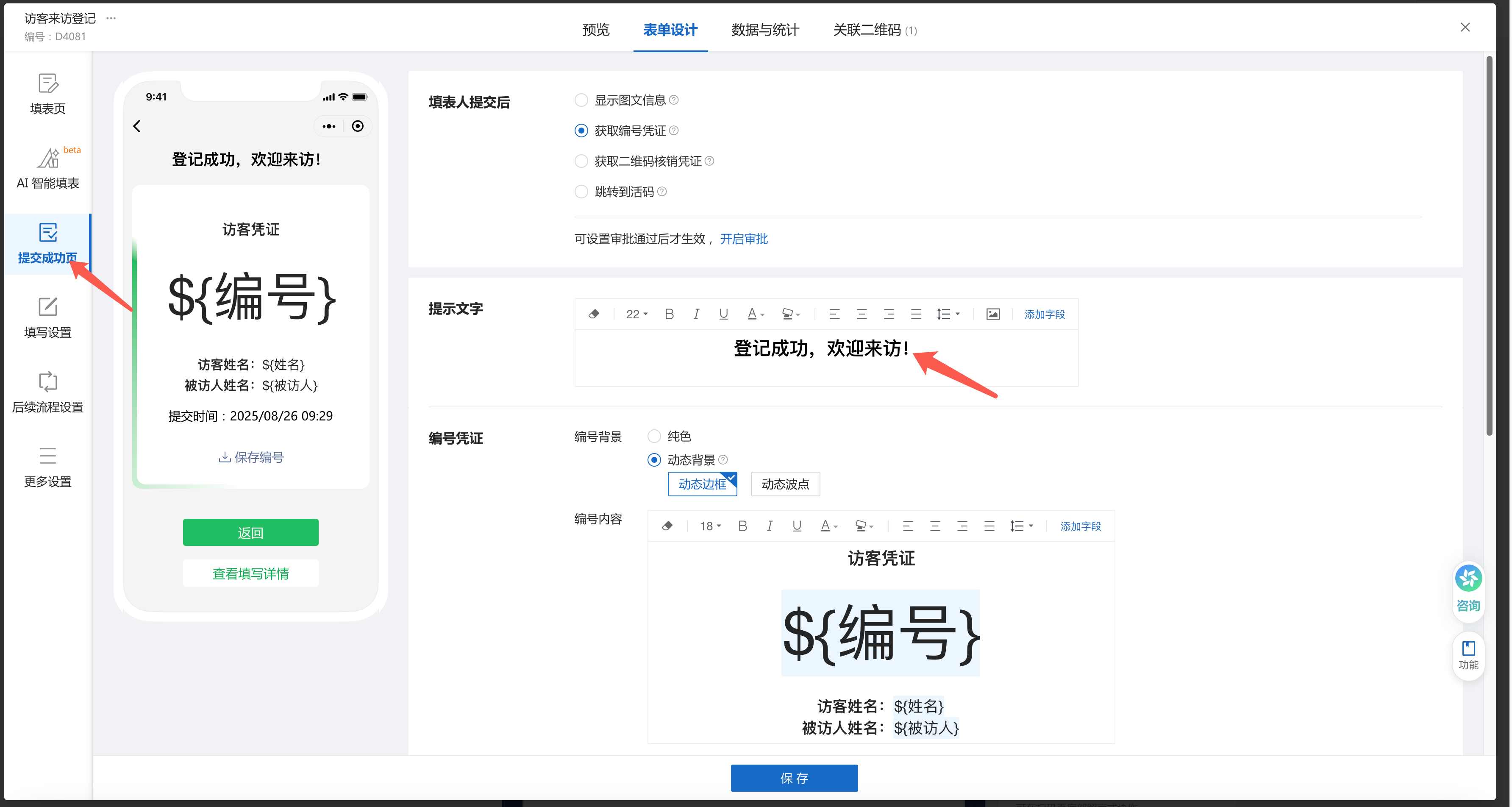
操作:表单设置 →【提交成功页】→【填表人提交后】选「显示图文信息」→【提示问题】选「自定义提示」→ 改成「登记成功,欢迎来访!」之类。
方案二:编号凭证
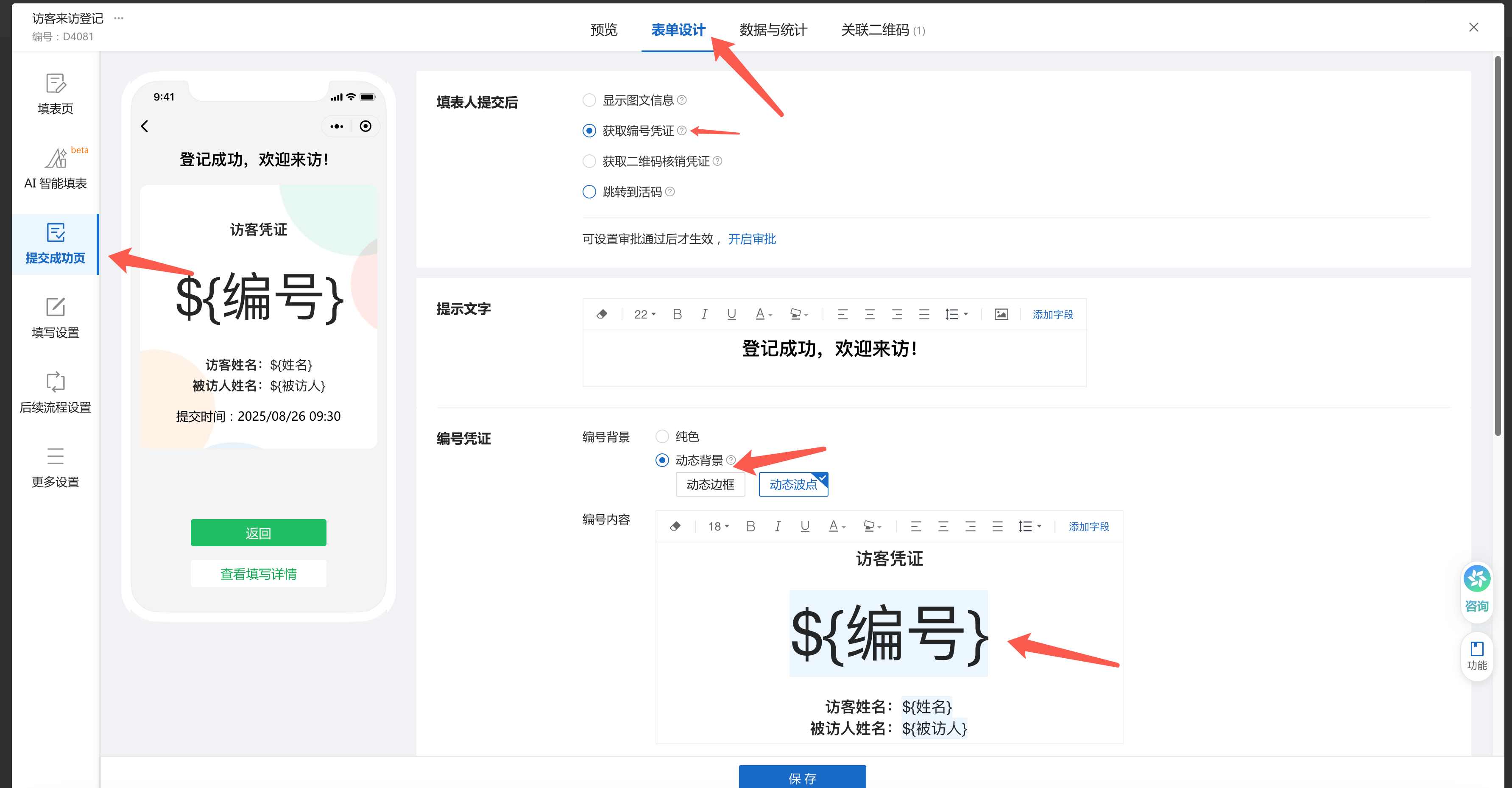
提交后给访客发一个带编号的凭证,门卫看编号确认。配置 4 个关键项:
- 填表人提交后:选「获取编号凭证」
- 编号背景:选「动态背景」,让编号上有跳动效果,防止截图转发
- 编号设置:选「自然编号」+ 勾选「编号每天清零」——门卫只要看编号是否连续、当天编号大小,就能判断真假
- 更多内容:勾选「展示当前时间」——实时跳动的时间也是防作假手段
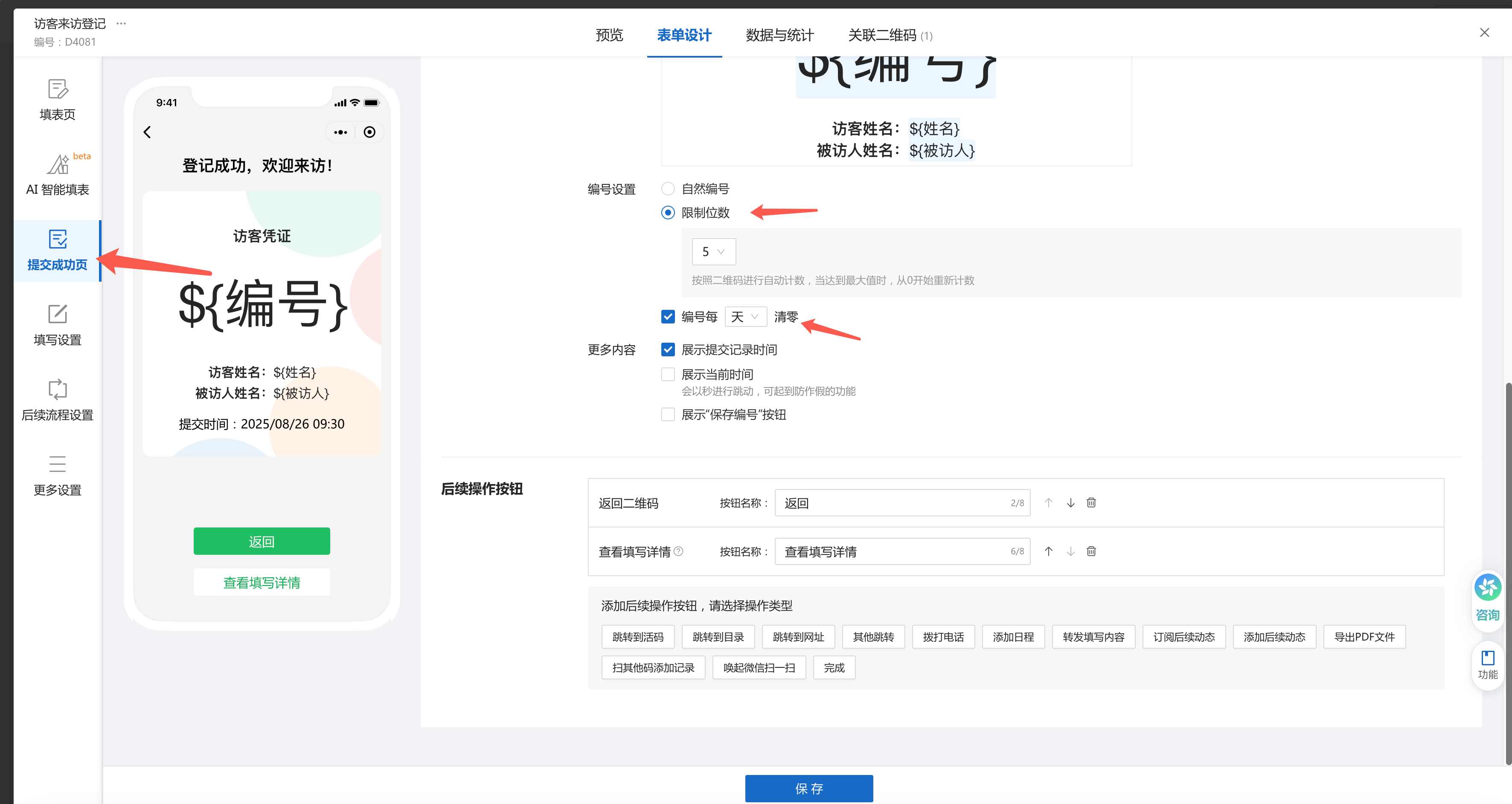
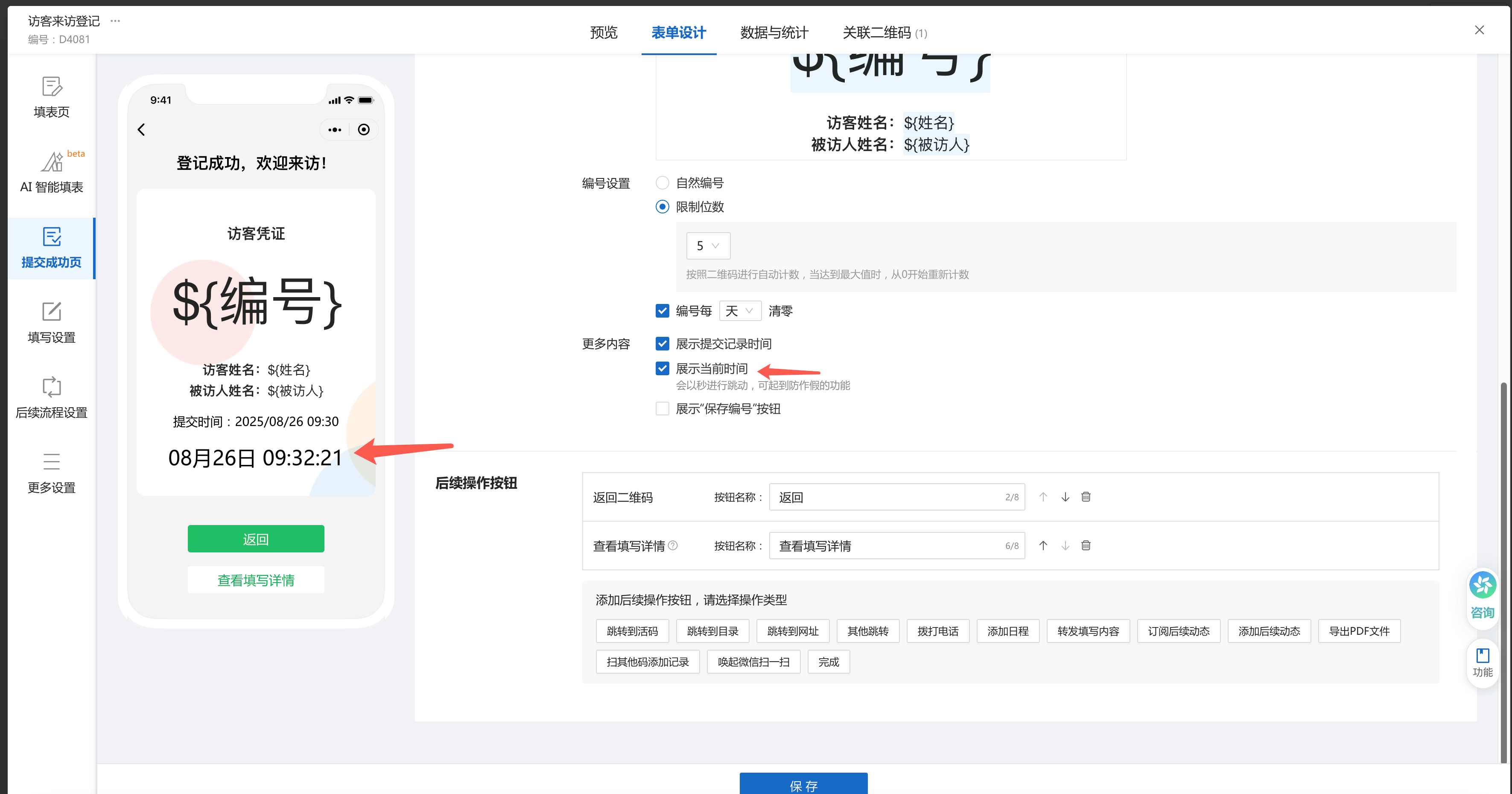
方案三:扫码核销凭证
提交后给访客发一个二维码凭证,门卫扫码核销,系统自动记录到访状态。
3.1 开启处理进度
点击【后续流程设置】→【处理进度】→ 打开开关。

按场景选进度选项:
- 仅入场核验:设置
待来访/已到访 - 现场登记 + 出场核销:设置
待出场/已出场 - 进出双向核销:设置
待来访/已到访/已出场
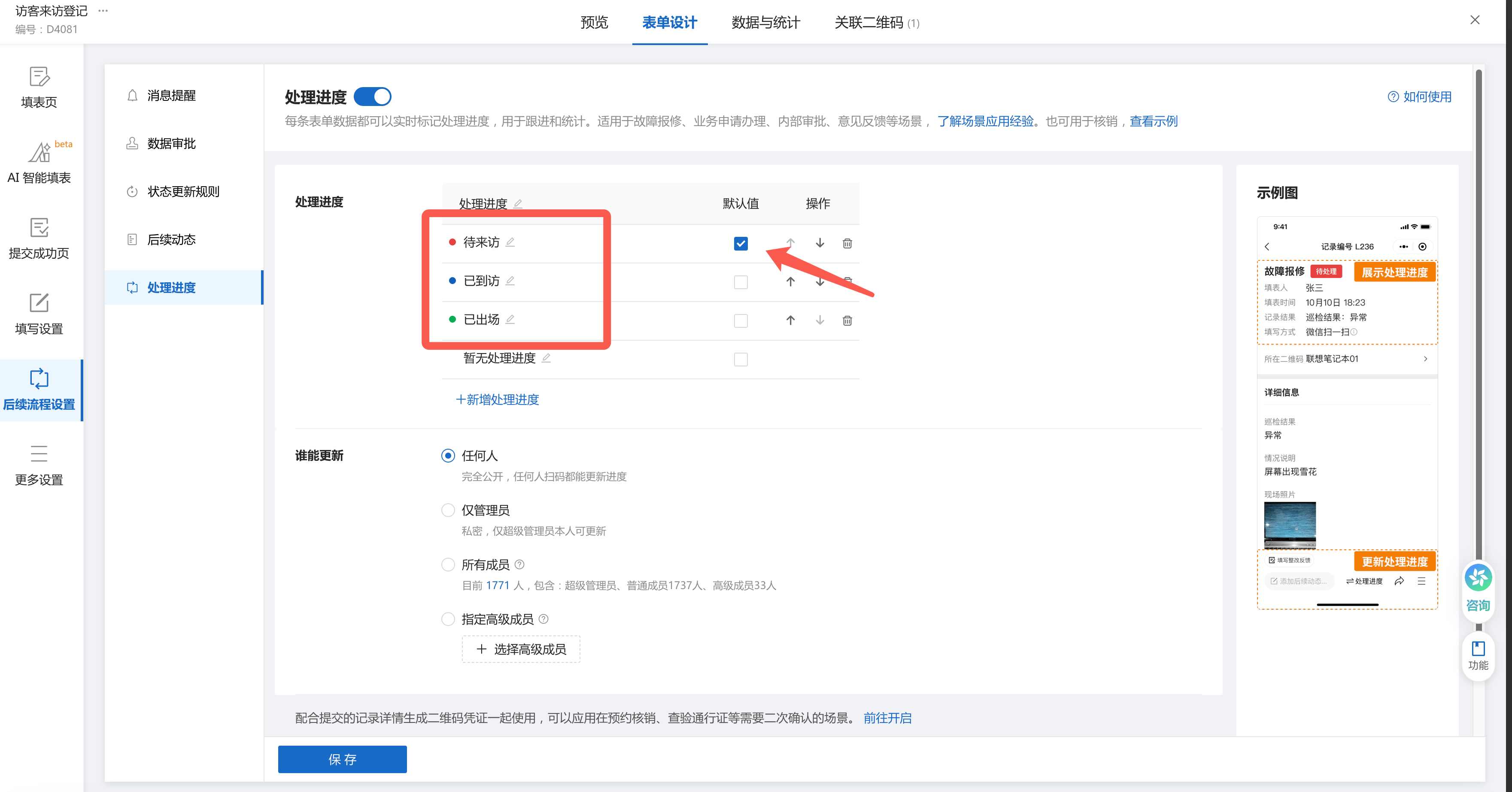
3.2 设置更新权限
【更新权限】建议选「所有成员」,并把门卫加到你的账号下作为成员。
注意:选「所有成员」意味着账号下所有成员都能更新进度。如果账号里还有行政、HR 等其他成员需要排除在外,需用「指定高级成员」选项(高级版及以上)。
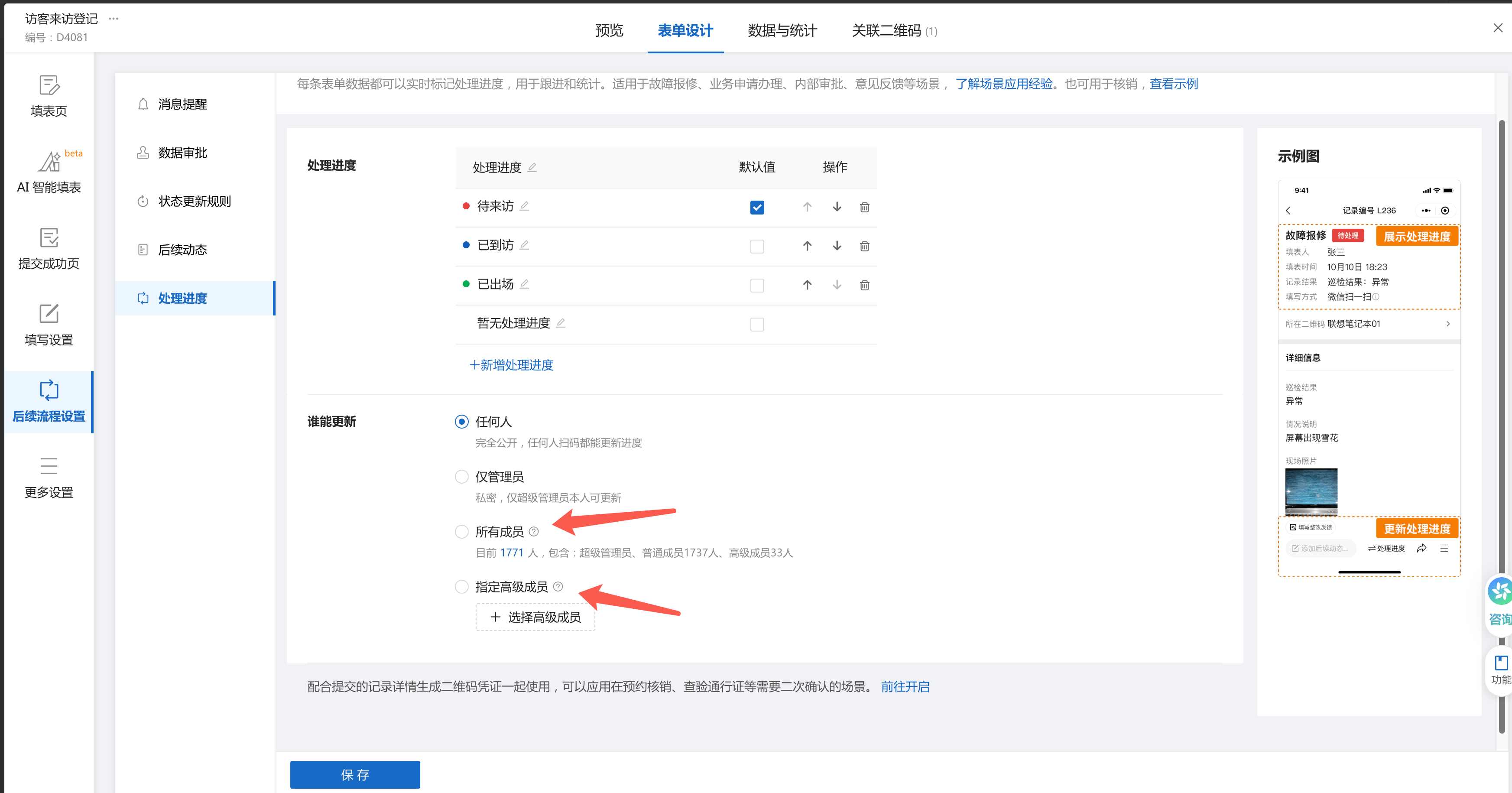
3.3 配置二维码核销凭证
回到【提交成功页】→【填表人提交后】选「获取二维码核销凭证」。
- 提示文字、有效期:按需填写
- 凭证二维码:默认选「记录详情码」即可
- 凭证样式:建议勾选「展示『保存凭证』按钮」,访客可保存到相册

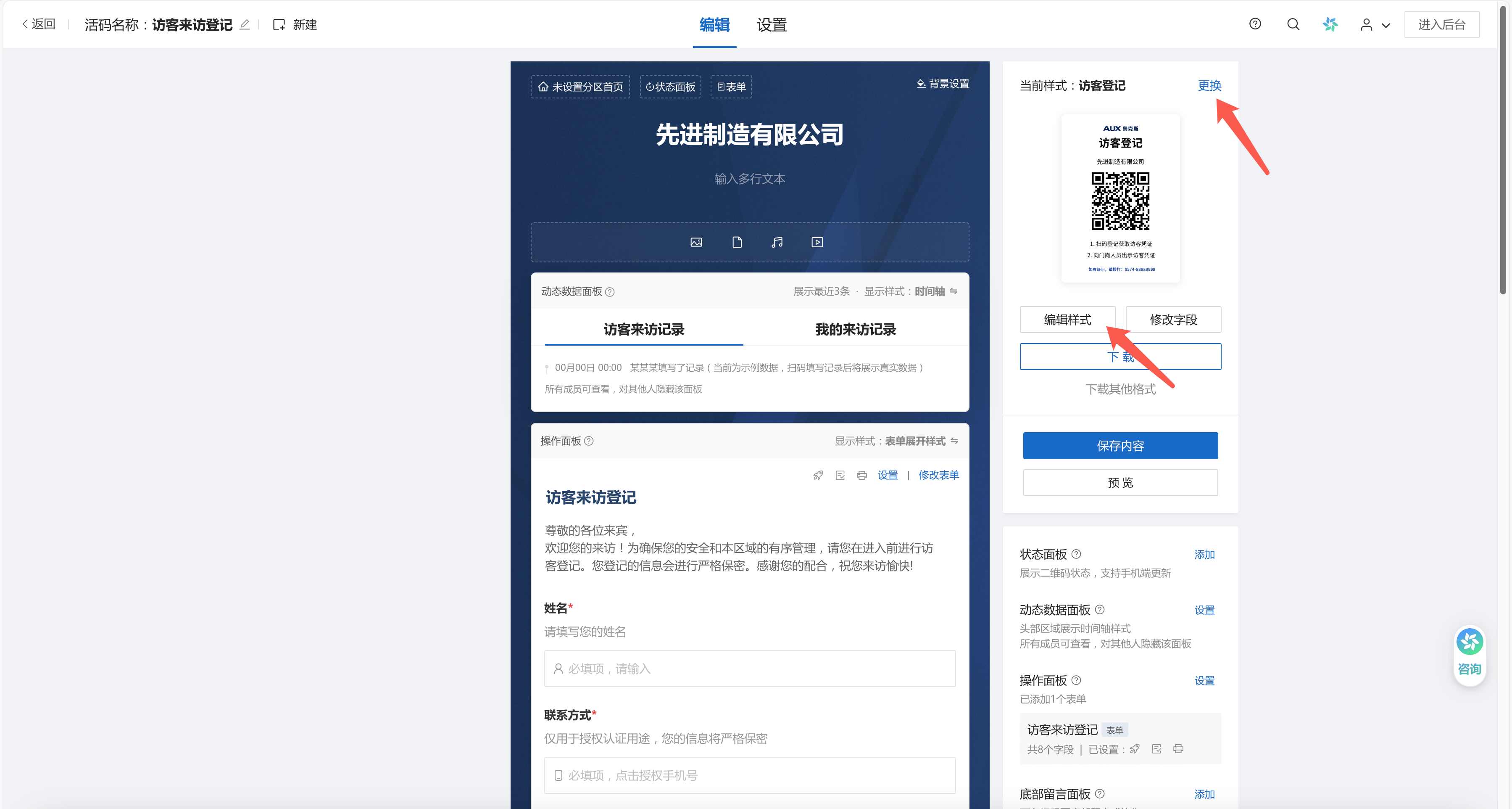
第 4 步:编辑二维码样式
回到主编辑器,选择适合的二维码样式,编辑标题、Logo 等内容。
第 5 步:测试流程
发布前务必自测一遍,验证流程跑得通:
- 方案一:用非管理员手机扫码 → 填表 → 看提示页 → 后台确认数据已收到
- 方案二:扫码 → 填表 → 看编号凭证 → 检查编号格式与防伪效果
- 方案三:用 A 手机扫码填表 → 获取核销凭证 → 用 B 手机(管理员或门卫成员账号)扫核销凭证 → 后台确认状态变为「已到访」
五、数据查看与导出
所有访客登记数据都保存在管理后台,管理员或有权限的高级成员可登录查看。
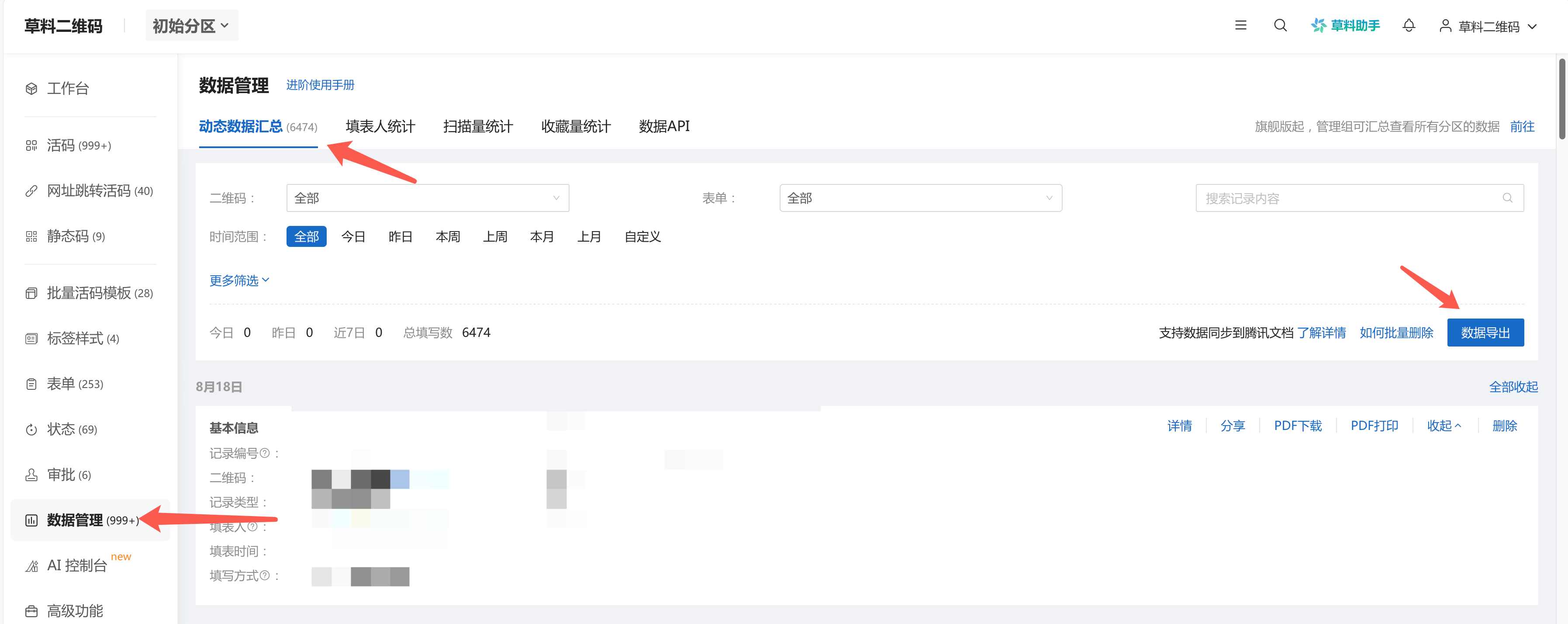
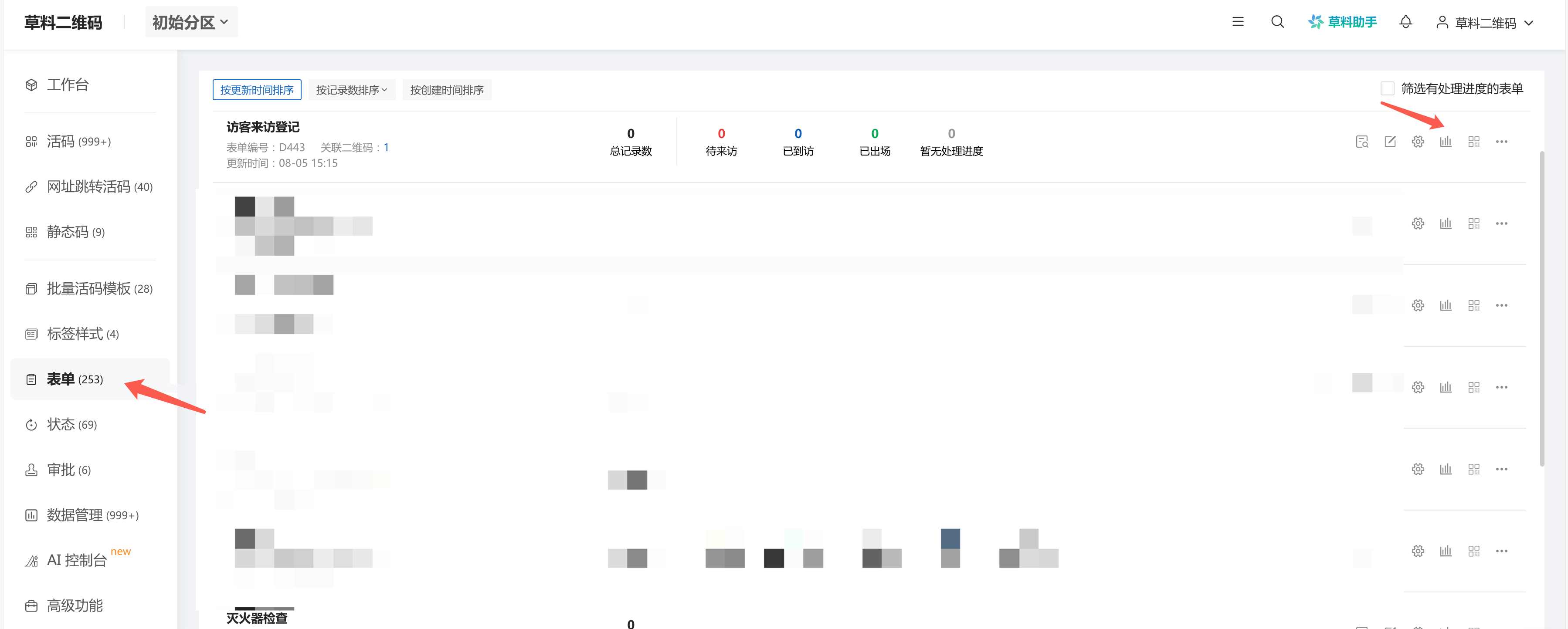
在后台查看与导出
后台 →【数据管理】→ 选对应活码:
- 筛选搜索:按时间、被访人、核销状态等条件查找
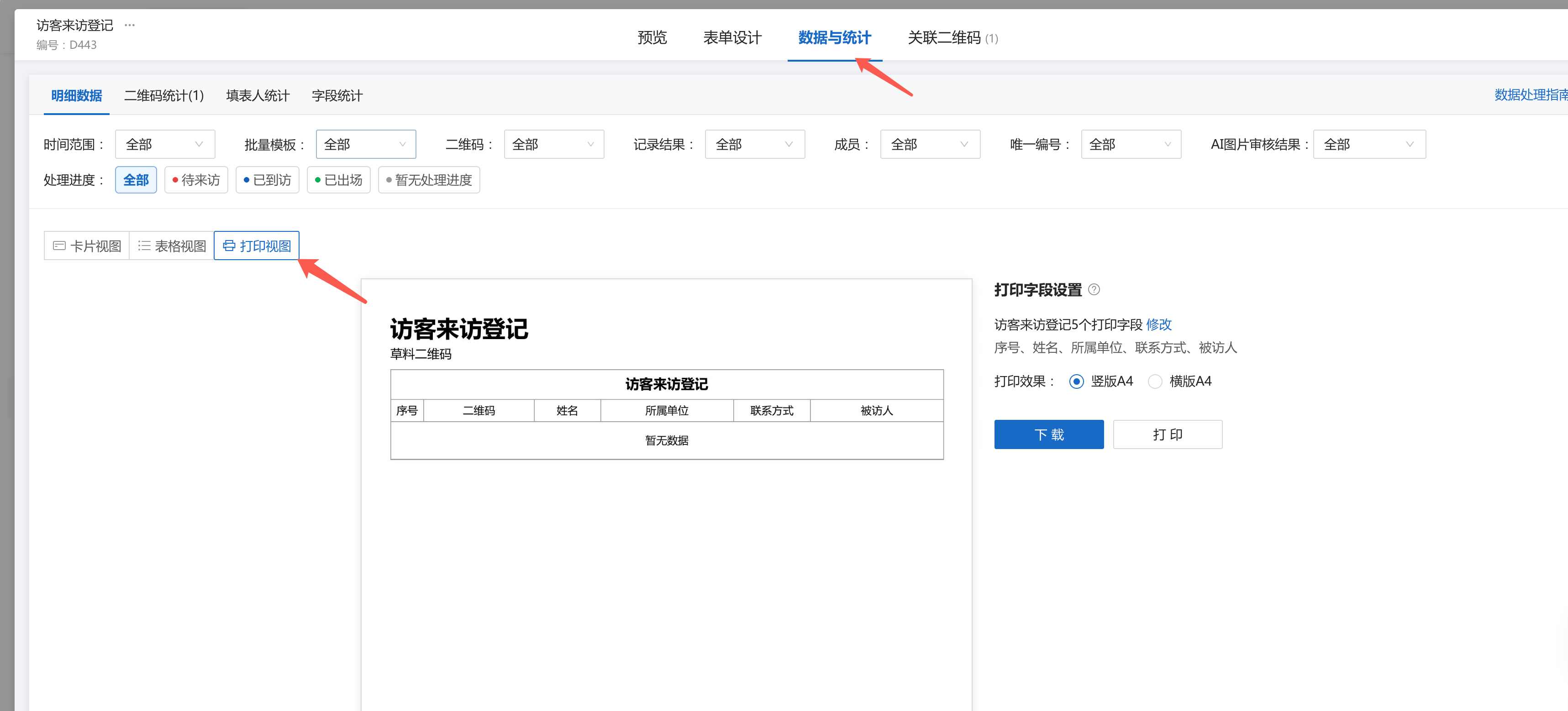
- 导出 Excel 明细:含所有字段、登记时间、核销状态
- 导出归档表:自动排版好的可打印 PDF,无需二次整理
在小程序查看
有权限的成员还可以在「草料二维码」微信小程序中查看记录,方便临时核对。
让门卫扫码就能看到记录
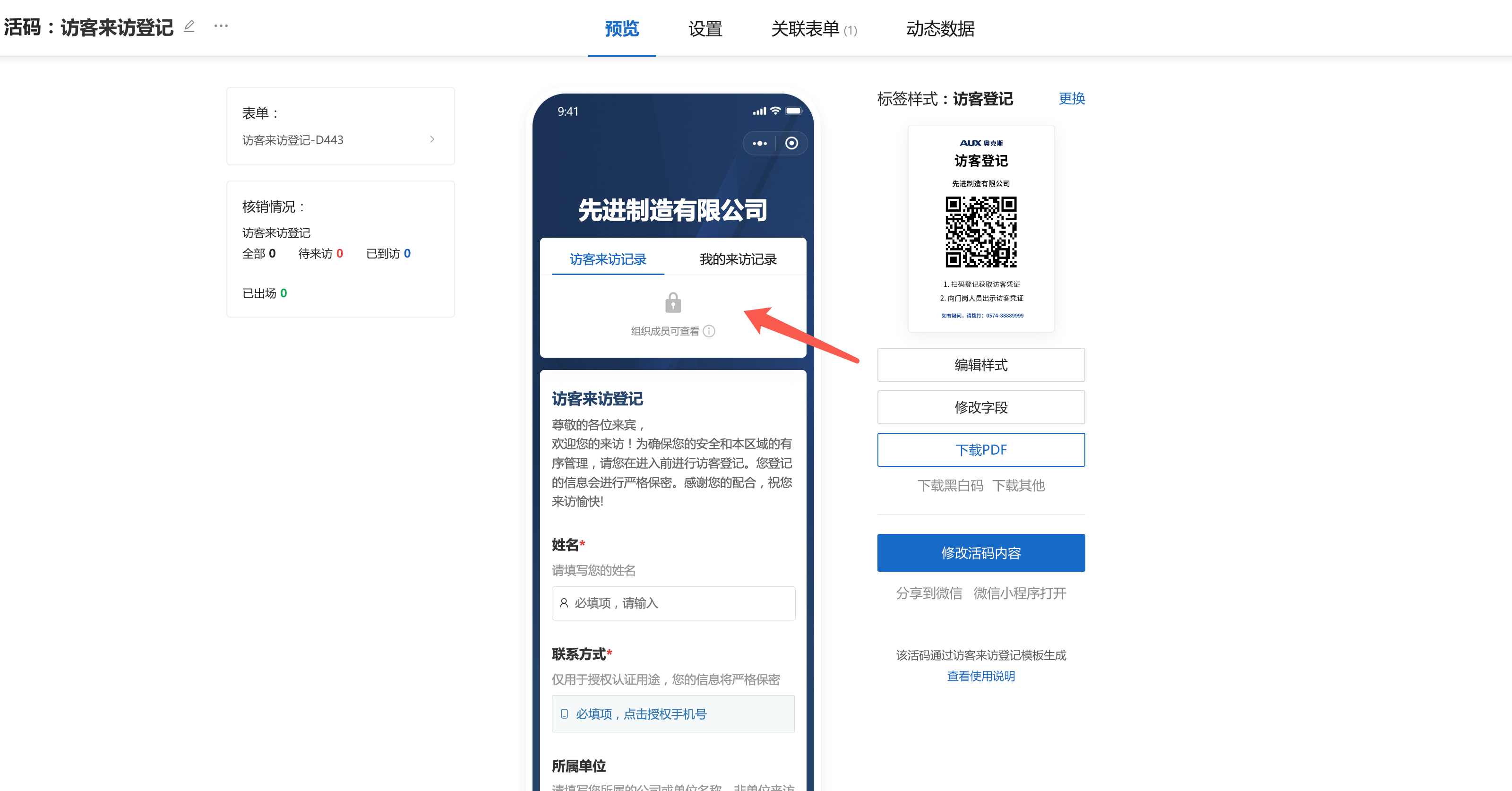
如果希望门卫扫码就能看到当前到访名单(不用登录后台),可以在二维码上添加【动态数据面板】,并设置面板的查看权限。
六、二维码张贴建议
按现场情况选择物料:
| 场景 | 推荐物料 | 摆放位置 |
|---|---|---|
| 车行入口 | 大尺寸 KT 板 | 道闸附近,方便司机伸手扫 |
| 门卫室、前台 | A4 打印 + 亚克力立牌 | 登记台醒目处 |
| 提前登记 | 二维码图片 | 微信发给访客,或放入公众号菜单 |
公众号菜单嵌入二维码的做法见 公众号菜单添加教程。
七、进阶拓展
基础流程跑通后,可按需开启以下能力:
- 审核后再发凭证:访客提交后,被访人或前台审核通过才生成凭证
- 登记照片或身份证:表单中加「图片」或「身份证识别」组件
- 来访类型分类:用「单选」组件设置访客 / 供应商 / 员工家属等选项
- 超时未离场提醒:开启消息提醒,把异常情况实时推给负责人
八、常见问题
1. 访客忘记保存编号或凭证怎么办?
让访客再次扫登记二维码,就能看到自己之前填过的记录和凭证。所以建议门卫核销点也张贴登记二维码,访客找不到凭证时可现场重新调出。
2. 怎么防止访客「乱填」或「不填」?
- 多用选项类组件(单选、多选),少让访客手动输入
- 手机号用「手机号组件」,自带格式校验
- 重要字段设为必填:姓名、手机号、被访人等
- 管控严格场所加身份证识别:让访客拍身份证图片,系统自动解析号码与姓名,图片和文字都保存在后台
3. 三种方案后期能切换吗?
可以。二维码是「活码」,扫码内容随时可改——已经印好贴上的二维码不需要换,只需在后台修改提交后页面的设置。
4. 门卫不在公司账号下,能扫码核销吗?
不能。方案三的扫码核销需要门卫在你的账号下作为成员(或高级成员)才有权限。如果只想让门卫看编号确认,建议改用方案二,门卫不需要任何账号。
5. 一个二维码可以多个门口共用吗?
可以。同一张登记二维码可以打印多份,张贴在不同门口、不同工位,所有人扫的都是同一个码、数据汇总到同一个后台。如果需要按门口区分数据来源,可以在表单里加一个「来访入口」单选项。
相关资源
- 现成模板:草料模板库 检索「访客」「来访登记」
- 表单组件详解:表单组件总览
- 提交成功页设置:提交成功页设置功能介绍
- 公众号嵌入:二维码嵌入公众号教程
- 遇到问题:草料社区